Se förskrivningar och uttag
Bra att känna till
Alla läkemedel och andra varor som förskrivs på patientens personnummer visas i patientens nationella läkemedelslista (NLL).
- Förskrivningar i NLL bevaras i fem år från utfärdandedatum.
- NLL visar alla förskrivningar som en patient har, oavsett var i landet dessa läkemedel har förskrivits och oavsett vilket vårdinformationssystem som använts vid förskrivningen.
- Förskrivningar skapade innan lagen om nationell läkemedelslista trädde i kraft den 1 maj 2021 finns inte längre kvar i NLL eftersom den tidigare lagen inte tillät att förskrivningarna sparades lika länge.
- NLL innehåller inte information om rekvisitionsläkemedel och receptfria läkemedel som inte har förskrivits.
- Förskrivningar skapade på födelsedatum visas inte i patientens nationella läkemedelslista.
- Aktuella förskrivningar innehåller recept med kvarvarande giltighetstid, oavsett om de är slutexpedierade eller tillfälligt stoppade för expediering.
- Historiska förskrivningar innehåller recept som har avslutats, makulerats eller vars giltighetstid har passerat.
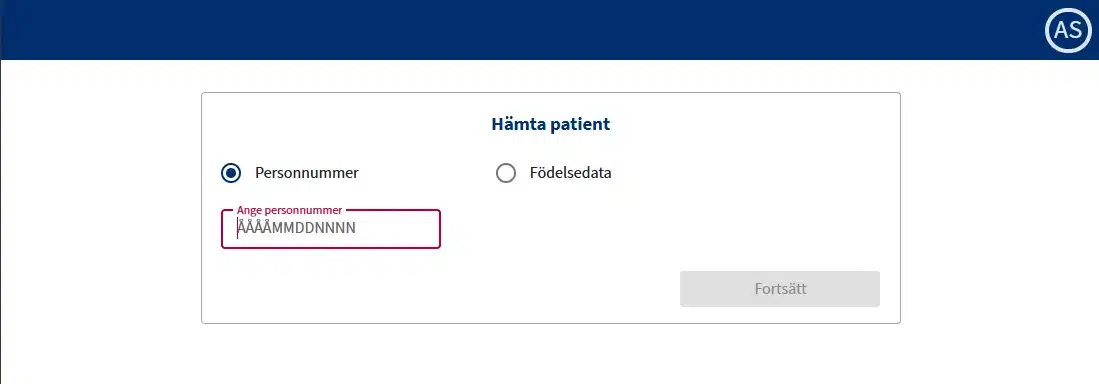
För att se din patients förskrivningar och uttag behöver du ange patientens personnummer och ange ett samtycke. Vilken information du får se styrs av patientens situation och samtycke.
Obs! Om en patienten saknar svenskt personnummer anges istället födelsedata för patienten. Läkemedelslista kan inte hämtas för patient som saknar svenskt personnummer. (Därav är det heller inte aktuellt att ange samtycke) Specifikt apotek kommer efterfrågas när receptet ska skickas.
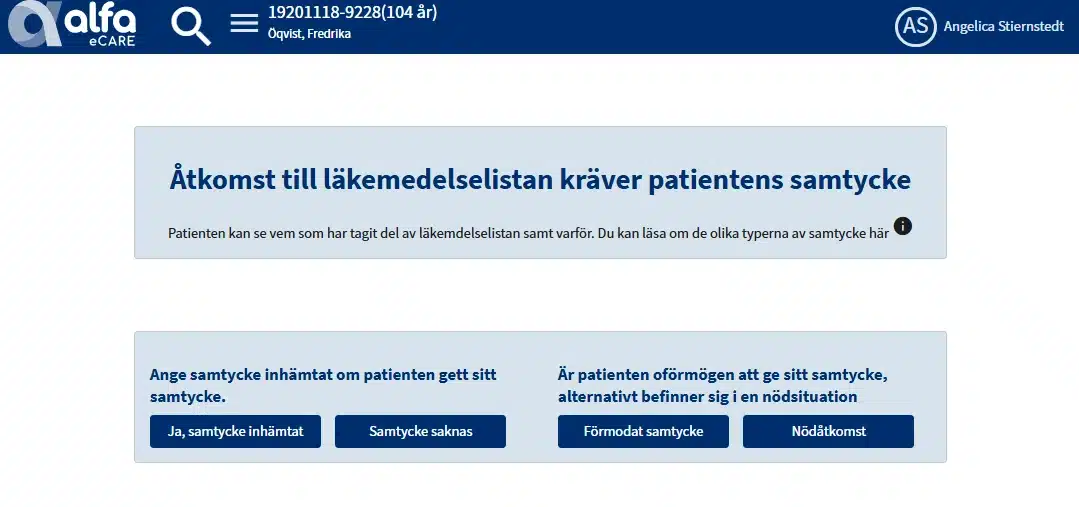
Välj typ av samtycke.
Läs gärna mer i sektionen om samtycke som du hittar i menyn till vänster.
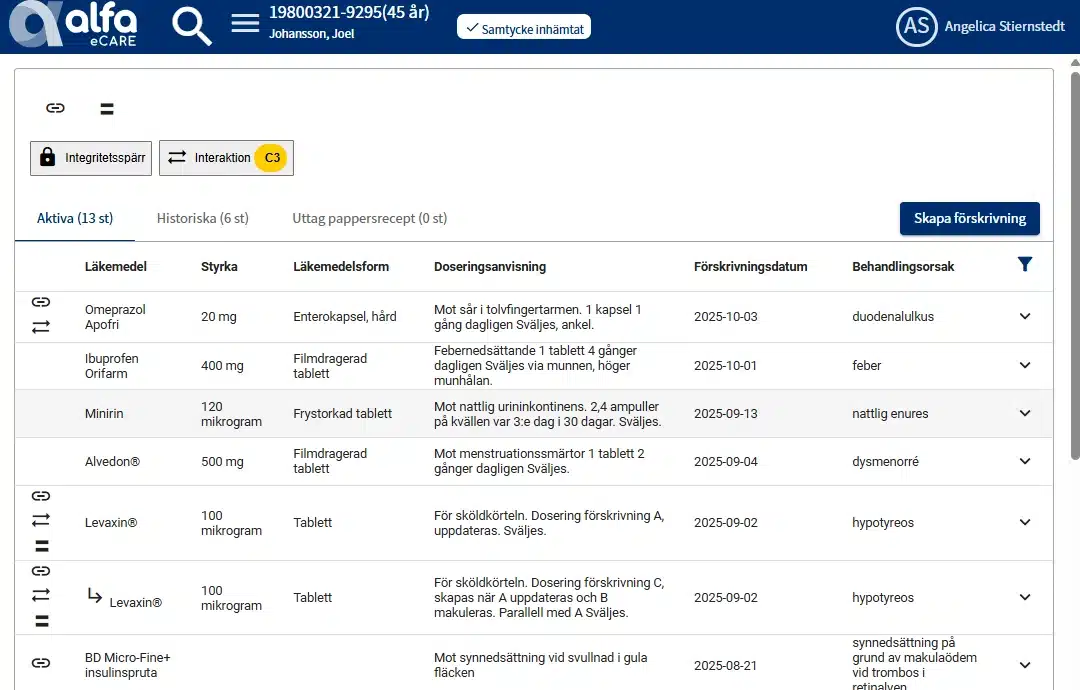
Listan av förskrivna läkemedel visas med tre stycken flikar. Aktiva recept är förvald.
Fliksystemet
Ovanför listan finns tre flikar vilka sorterar in förskrivningar i följande kategorier:
- Aktiva
- Historiska
- Uttag pappersrecept
Aktiva
Förskrivningar som är aktiva / pågående. Patient kan göra uttag till sista giltighetsdatum och så länge uttag finns kvar. Här finns du Aktiva, Parkerade samt slutexpedierade förskrivningar
Historiska
Förskrivningar som är avslutade eller makulerade. Patienten kan inte hämta ut mer på en avslutad förskrivning.
Uttag pappersrecept
Lista över uttag gjorda på förskrivningar från pappersrecept

Sortera
Listan av läkemedel är grundsorterad efter förskrivningsdatum. Genom att klicka på en kolumnrubrik så kan du sortera i stigande eller fallande ordning. Pil upp / ned bredvid en rubrik anger sorteringsordning.

Filtrera
Klicka på filtrera ikonen längst ut till höger för att få upp fritextfält. Filtrera listan efter respektive rubriker.
Klicka på ”Visa egna” för att se endast de läkemedel som du har förskrivit.

Utförligare information
För att visa mer information om en förskrivning, klicka på den aktuella raden. Ett informationskort fälls då ut med utvalda uppgifter [se bild nedan].
På den vänstra sidan av kortet finns flera knappar med olika funktioner. Klicka på Fullständiga detaljer för att öppna en ny vy med all tillgänglig information.
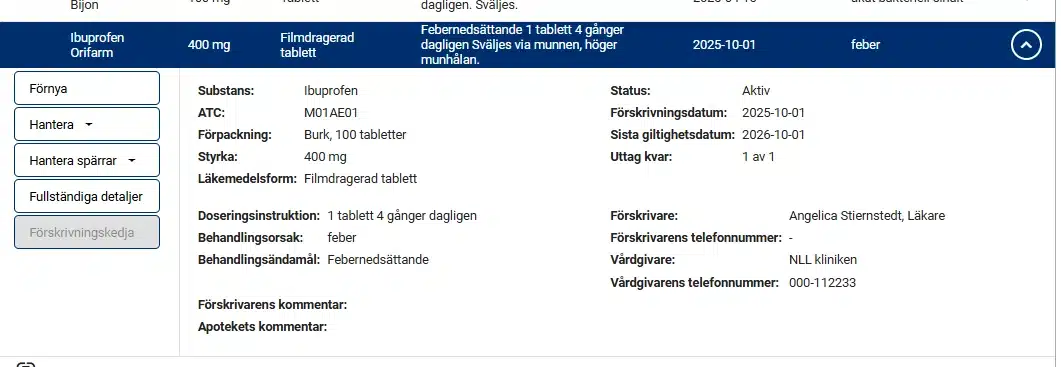
Fullständiga detaljer
Efter att klicka på ”Fullständiga detaljer” öppnas en vy med fem sektioner. Varje sektion är utfällbar och visar ytterligare information.

Exempel på utfälld sektion:

Interaktioner
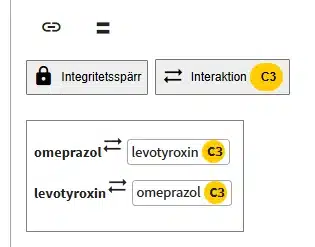
Längst upp på sidan finns funktionen Interaktioner, som består av en knapp för att visa vilka läkemedel som interagerar samt en varningsindikator.
I bildexemplet nedan visas koden C3 med gul bakgrund. Om flera interaktioner finns, visas alltid den med högst varningsnivå.
I förskrivningslistan används en ikon med två motriktade pilar för att indikera en interaktion.

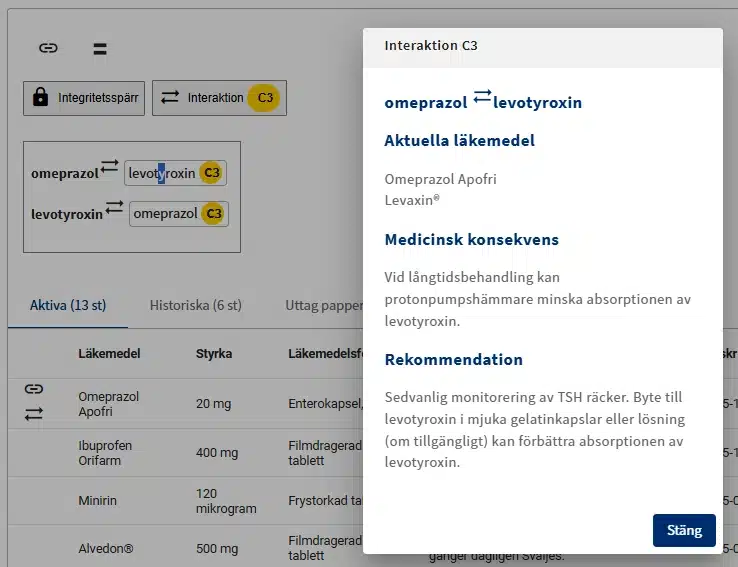
Genom att klicka på interaktionsknappen öppnas information upp med alla interaktioner.
Ytterligare information kan öppnas i ett eget förnster genom att klicka på en interaktion.
Förskrivningskedja
I Nationella Läkemedelslistan samlas länkade förskrivningar i en förskrivningskedja (markeras med kedje-ikon).
Det finns två sätt som kedja bildas. 1. Förnya används om behandlingen är oförändrad och 2. ersätta används om behandlingen ska förändras. Att förskrivningar kan skapas i en kedja kan underlätta vid läsning av patientens läkemedelslista.
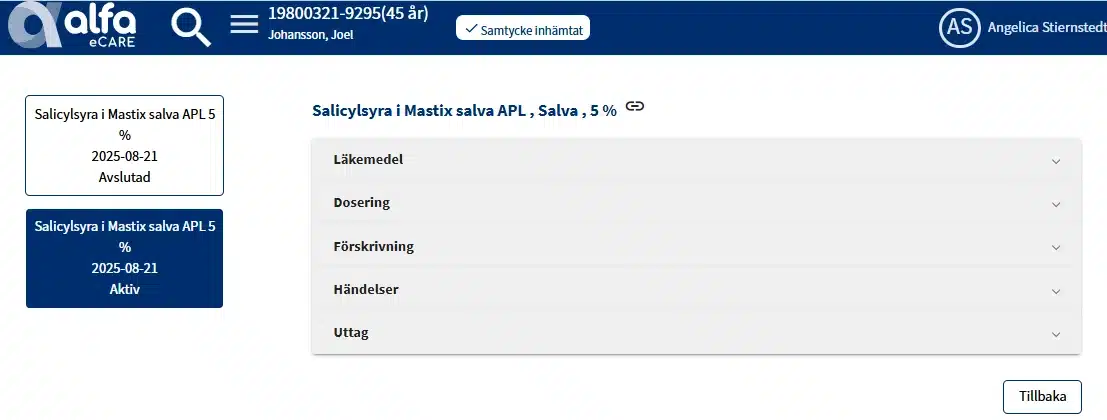
Klicka på en förskrivning med en kedja. Välj sedan knappen Förskrivningskedja.
Du kan nu se kedjan av förskrivningar i vänsterkant som klickbara rutor.
Klicka på de olika rubrikerna för att se fler detaljer om respektive förskrivning.
Parallella förskrivningar
Parallella förskrivningar innebär att två samtidiga förskrivningar i samma förskrivningskedja är kopplade till en patient och har en status som aktiv, parkerad eller slutexpedierad.
Parallella förskrivningar har en ikon med utseendet av två parallella streck.
Narkotiska preparat
Om narkotikaklassade eller andra särskilda läkemedel har förskrivits under de senaste 24 månaderna visas en informationsmarkering i toppmenyn. Detta gäller även om patienten inte har lämnat sitt samtycke till att visa läkemedelslistan.
Preparat innehållande narkotika markeras med ikon. Se inringad nedan. Symbol kan variera beroende på klacificering / förteckning.

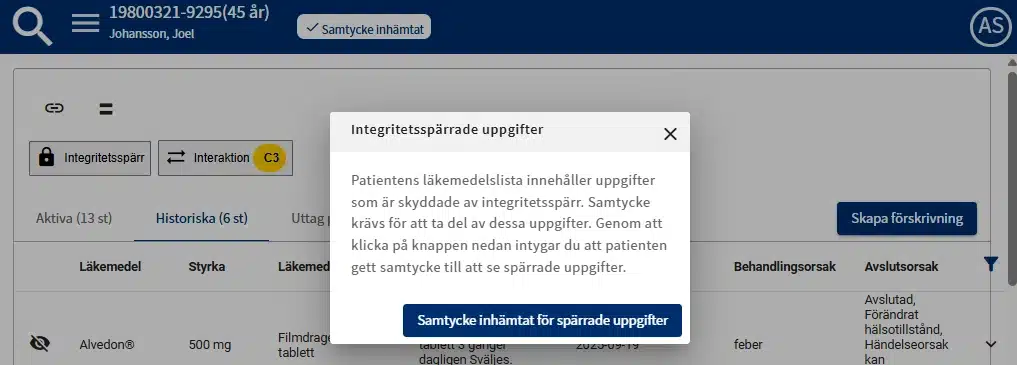
Integritetsspärrade uppgifter
Om patientens läkemedelslista innehåller uppgifter som är skyddade av integritetsspärr visas knappen för Integritetsspärr.
Samtycke krävs då för att ta del av dessa uppgifter. Genom att klicka på knappen och sedan ”Samtycke inhämtat för spärrade uppgifter” så intygar du att patienten gett samtycke till att se spärrade uppgifter.