Grundplanering
Grundplaneringen är en av kärnfunktionerna i Welfare Planering. I denna vy hanterar man så kallade slingor som används för att underlätta den dagliga planeringen för verksamheten. Om man har en väluppbyggd grundplanering sparar det mycket tid i det dagliga arbetet för den som planerar och bidrar till ökad kontinuitet.
Vi kommer i denna artikel gå igenom vilken information som visas i denna vy, vad en slinga är och hur den kan användas. Vi kommer också gå igenom hur man ändrar i en befintlig slinga, hur man skapar en helt ny slinga och slutligen hur man raderar en slinga.
Vilken information visas i grundplaneringen?
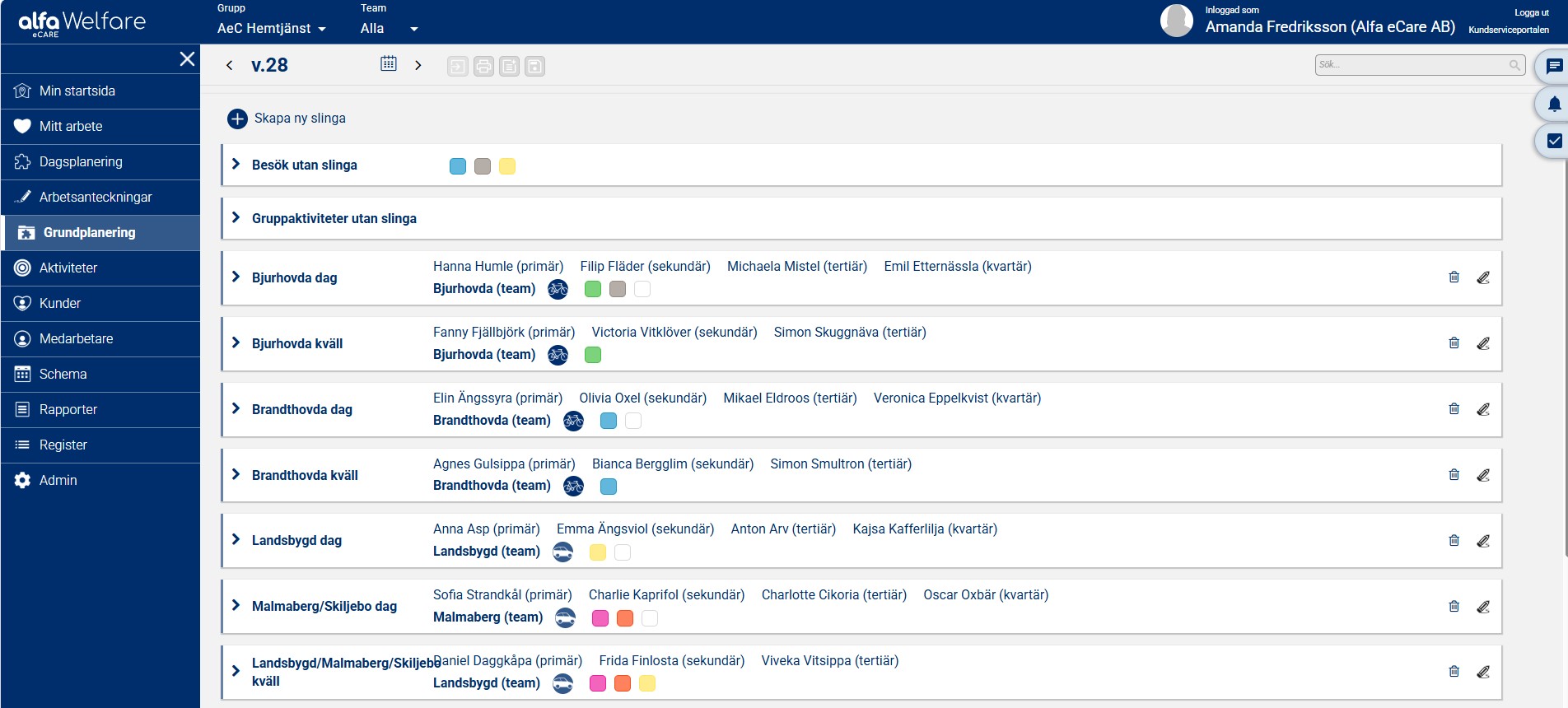
I Grundplaneringen ser man en lista över aktuella slingor för vald vecka. Om man vill byta till en annan vecka kan man antingen använda sig av pilarna för att gå bakåt eller framåt i tid eller klicka på kalendersymbolen och välja vecka.
För varje slinga framgår namn, färdsätt, vilka medarbetare som är kopplade till slingan samt vilka färger det är på besöken och aktiviteterna som är kopplade till slingan. För att se mer information om en slinga klickar man på pilen till vänster om slingans namn och får då slingan i expanderat läge.
Förutom slingorna ser man även besök utan slinga och verksamhetsaktiviteter utan slinga.
Vad är en slinga och hur kan den användas?
En slinga är en grupp av besök och aktiviteter som ligger i en given ordning. Besöken och aktiviteternas ordning styrs av vilken starttid som är satt för dessa och när de sedan presenteras i slingvyn ser man hur de förhåller sig till varandra. En slinga kan ses som en medarbetares arbetspass där det framgår vilka besök och aktiviteter de ska utföra under sin arbetsdag och i vilken ordning.
En slinga kan användas på olika sätt beroende på hur man väljer att bygga slingan men det övergripande syftet med att använda slingor är att gruppera besök och aktiviteter som har något gemensamt för att ge önskade effekter, exempelvis minska restid eller få bättre kontinuitet och samtidigt minska tiden man behöver lägga på planering varje dag då grunden redan är klar.
Ett av de vanligaste sätten att bygga slingor på är utifrån geografiskt område om verksamheten har sina kunder på olika platser, exempelvis inom hemtjänst, då man vill minimera restiden och istället ha så mycket kundtid som möjligt. Om verksamheten istället har sina kunder samlade på en plats, exempelvis på ett boende, är restiden ingen faktor att ta hänsyn till och då kan slingan byggas utifrån andra faktorer som exempelvis i vilken del av boendet kunderna befinner sig i. Även faktorer som typ av besök och aktivitet samt vilken kompetens som krävs för att utföra dessa är faktorer som man kan välja att bygga en slinga utifrån.
Nedan ser vi exempel på en slinga som heter Brandthovda dag. Denna slinga består av besök under dagtid för hemtjänstkunder som befinner sig inom det geografiska området Brandthovda. Här är syftet att ha så lite restid som möjligt under arbetsdagen och även att ha så god kontinuitet som möjligt då det i första hand är Elin, Olivia, Mikael och Veronica som ska utföra dessa besök.
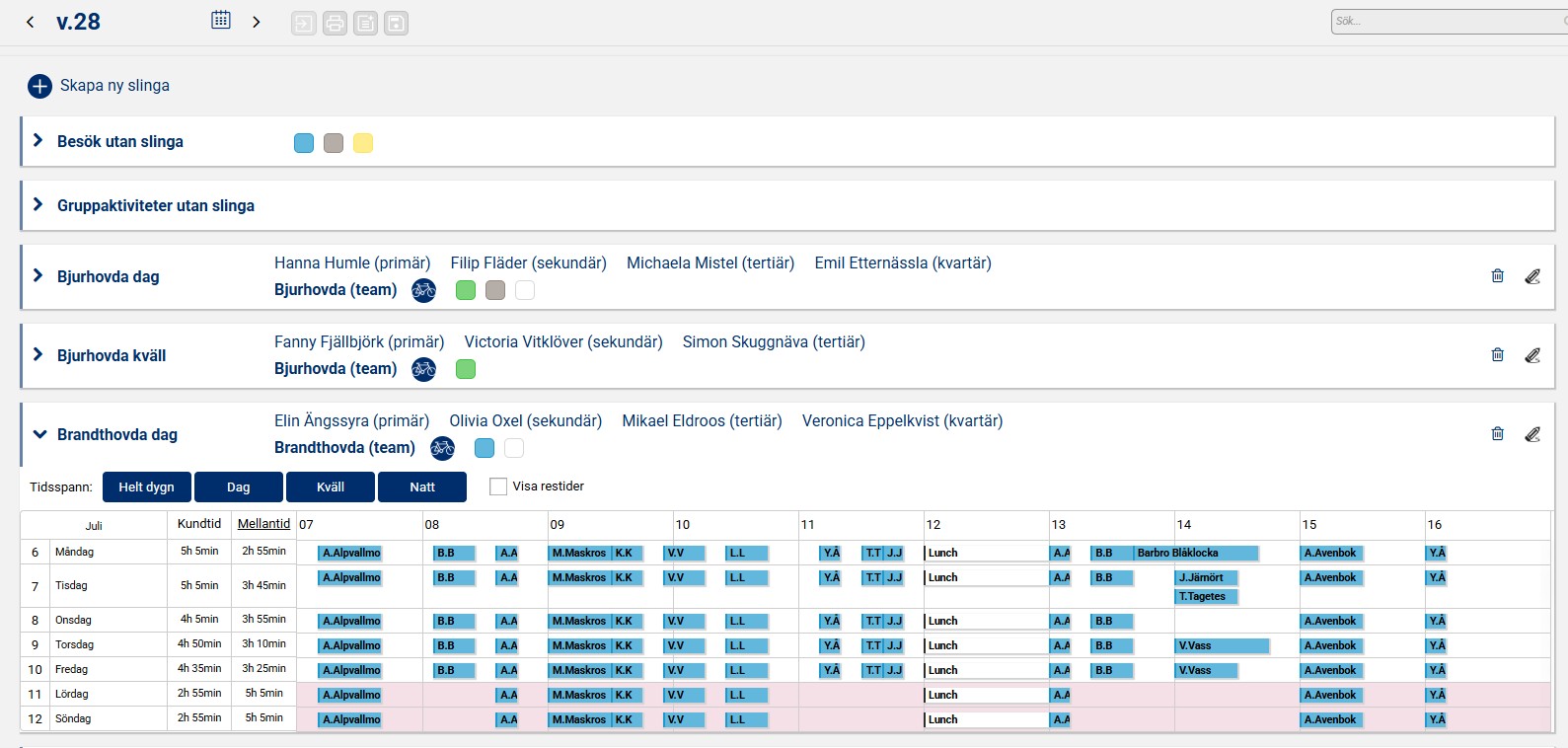
Övriga funktioner som kan vara bra att känna till i Grundplaneringen är möjligheten att ändra tidsspann, visa restider samt justera efter restid (i de fall det är aktuellt).
För att ändra tidsspann klickar man på någon av de blåa knapparna strax under slingans namn när man har den i expanderat läge. De val som finns att välja på är Helt dygn, Dag, Kväll och Natt. Beroende på det alternativ man väljer kommer man se olika delar av dagen i slingvyn.
För att se restider i denna vy klickar man i rutan Visa restider och kommer då få upp färglagda block mellan de olika besöken och aktiviteterna som visar hur väl man har planerat restid i förhållande till den estimerade restiden. Blåa block betyder att det är gott om tid avsatt, gråa block att det är lagom tid avsatt och röda block att det är för lite tid avsatt.
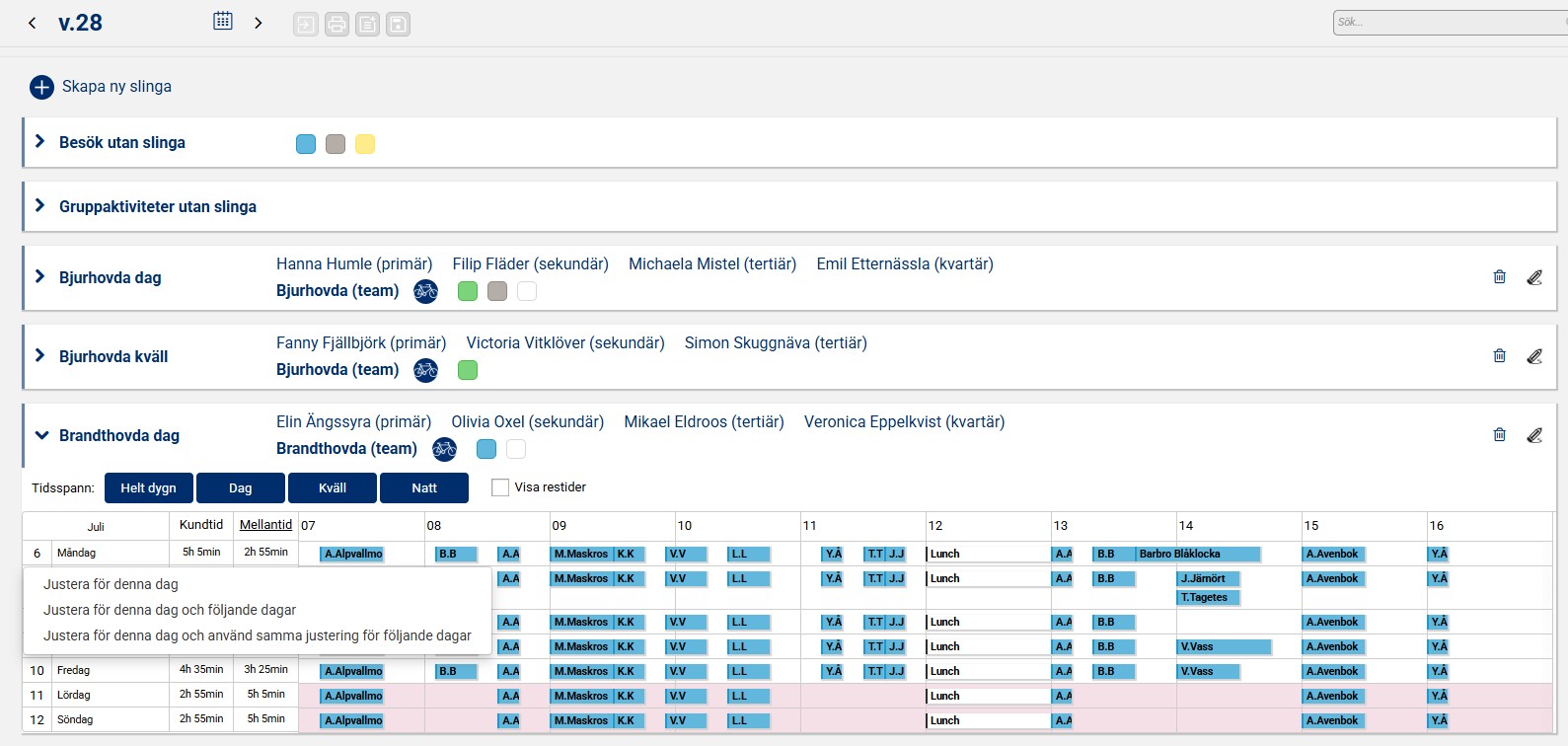
För att justera efter restid klickar man på en av veckodagarna i aktuell slinga och får då upp följande alternativ (se bild nedan). Justera för denna dag innebär att det endast är den veckodag man klickat på som kommer justeras efter restid. Det som händer då är att restiden ändras så att den blir så optimal som möjligt, det vill säga den planerade restiden sätts så nära den estimerade tiden som möjligt. Justera för denna dag och följande dagar innebär att den veckodag man klickat på samt ytterligare efterföljande dagar (där man får välja antal) kommer justeras efter restid. Det skulle exempelvis kunna vara att man väljer att justera för aktuell dag och 30 dagar framåt. Justera för denna dag och använd samma justering för följande dagar innebär att samtliga dagar framåt i tid kommer få justering utifrån restid.
Skapa en ny slinga
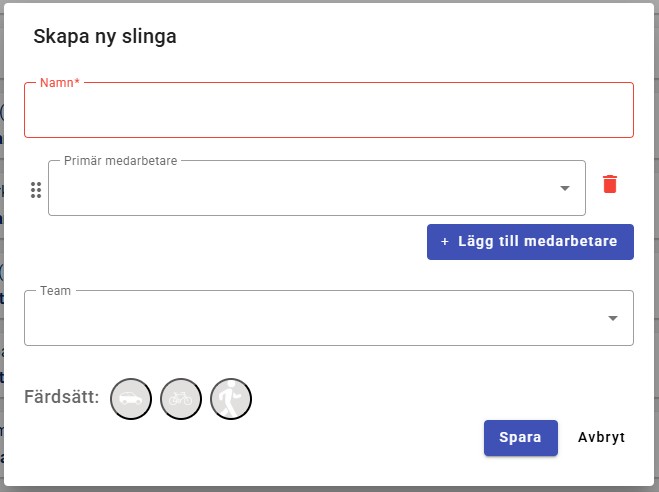
För att skapa en helt ny slinga klickar man på symbolen i form av ett + tecken högst upp där det står Skapa ny slinga och får då upp följande ruta där man namnger slingan, anger vilka medarbetare som ska kopplas till slingan (upp till 5 medarbetare) och/eller ansvarigt team samt vilket färdsätt som gäller (i de fall det är aktuellt).
Att koppla medarbetare och/eller ansvarigt team är inte obligatoriskt men rekommenderas. Anledningen till detta är att om man har det angivet möjliggör det att man i den grafiska planeringen kan använda autoplanera-funktionen som innebär att en stor del av besöken och aktiviteterna kan planeras ut med ett knapptryck, och i enlighet med Grundplaneringen. Genom att ha angivit vilka medarbetare som ska kopplas och/eller ansvarigt team har man berättat för systemet vilka som ska utföra besöken och aktiviteterna. För mer information om autoplanera-funktionen, se menyvalet Dagsplanering här i kundserviceportalen.
När man har fyllt i alla uppgifter klickar man på knappen Spara och sedan finns slingan med i listan.
Innan man har hunnit tilldela besök och aktiviteter till slingan är den helt tom men blir på en gång valbar när man ska välja vilken slinga ett besök eller en aktivitet ska tillhöra. Så snart man har valt att ett besök eller en aktivitet ska tillhöra slingan kommer detta synas i slingan.
Ändra i en befintlig slinga
Ändringar i en befintlig slinga kan göras på olika sätt. Om man ska göra övergripande ändringar som att ändra namn, färdsätt, kopplade medarbetare eller ansvarigt team kan man klicka på symbolen i form av en penna längst till höger vid slingan och får då upp en ruta för att göra önskade justeringar.

Om man istället vill göra andra typer av ändringar i slingan, exempelvis ändra tid eller längd på besök, behöver man ha slingan i expanderat läge som man får genom att klicka på pilen till vänster om slingans namn. När det gäller ändringar i tid eller längd kan man precis som i Grafiska planeringen antingen ta tag i ett besök direkt och dra det till önskad tid eller ändra längden, eller dubbelklicka på besöket för att få upp rutan för besöket och ändra tiden eller längden där. Om det gäller andra ändringar, exempelvis vilken slinga besöket ska tillhöra, behöver man klicka upp besöket för att göra ändringarna.
Om man vill göra ändringar för alla besök och inte enbart den specifika dagens besök behöver man välja ”Gå till återkommande” om man klickar upp besöket och ändrar något i det, annars är det endast den specifika dagens besök som får ändringarna. Om ändringen gäller att flytta besöket i tid eller ändra längden och man flyttar eller ändrar längd direkt i slingvyn får man upp frågan om man vill ändra endast detta besök eller detta och alla efterföljande besök och kan då välja utifrån vad man önskar göra.
Flytta besök från en slinga till en annan
Om det uppstår behov av att flytta ett eller flera besök från en slinga till en annan är det bra att känna till att man i denna vy kan öppna upp flera slingor direkt under varandra för att på ett enklare sätt kunna se lämpliga tider eller dagar att flytta besöket till. Om slingorna inte ligger i den ordning man vill ha dom för att göra detta kan man ändra ordningen på dom genom att ta tag i slingan och dra den till önskad plats. I exemplet nedan har vi flyttat upp slingan Brandthovda dag så att den ligger direkt under Bjurhovda dag och har båda slingorna i expanderat läge för att vi ska kunna se om några besök skulle kunna flyttas från den ena slingan till den andra.
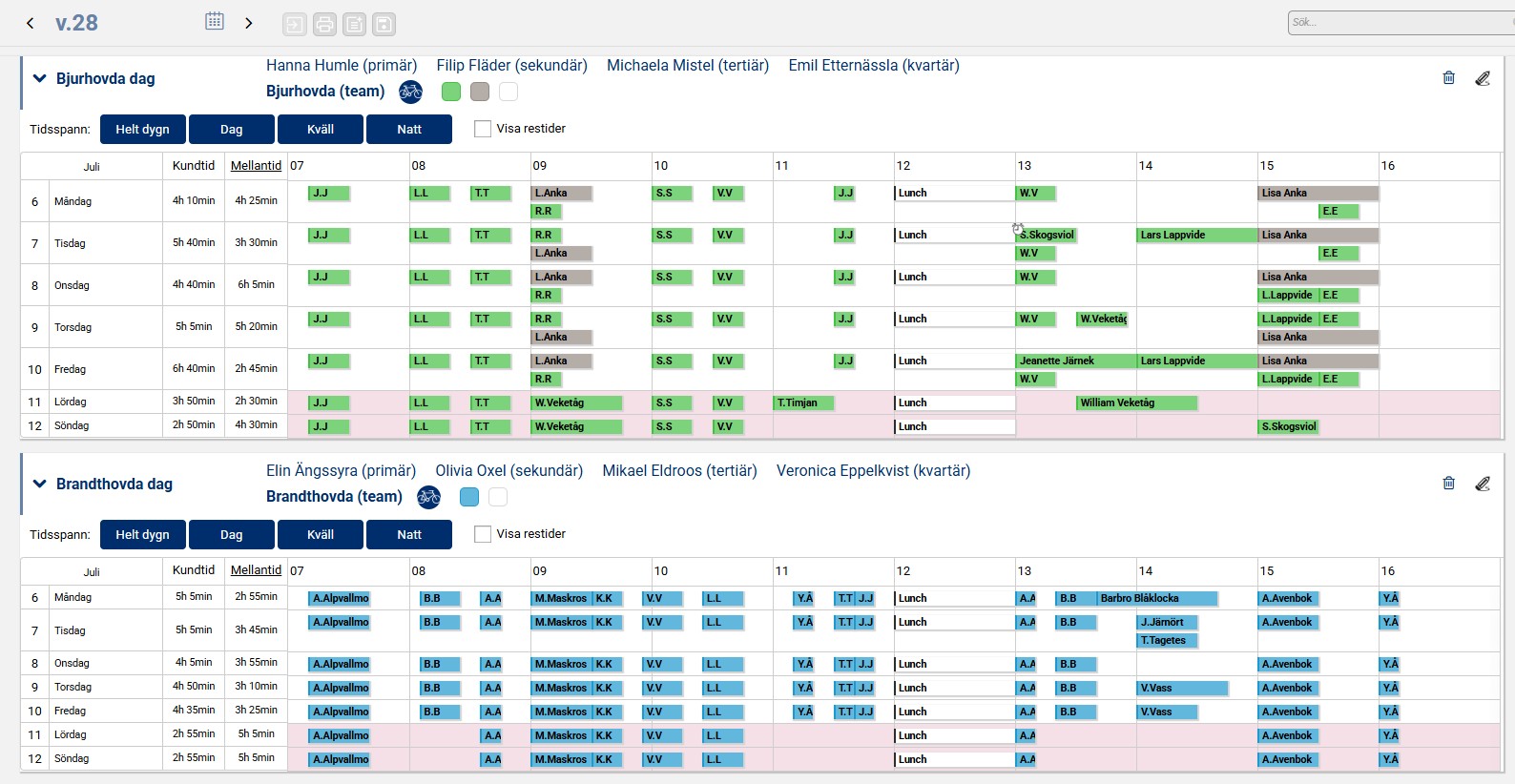
För att flytta ett besök från en slinga till en annan dubbelklickar man på besöket och får då upp en ruta där man kan ändra vilken slinga besöket ska tillhöra. Om man vill flytta alla besök och inte enbart den specifika dagens besök behöver man välja ”Gå till återkommande” när man klickar upp besöket och ändrar slinga, annars är det endast den specifika dagens besök som flyttas till annan slinga.
Radera en slinga
För att radera en slinga klickar man på symbolen i form av en papperskorg längst till höger vid slingan och får då upp följande ruta med en fråga om man vill radera slingan. För att gå vidare och radera slingan klickar man på knappen Ja, radera slingan, och slingan tas då bort och försvinner från listan. Vill man backa klickar man på knappen Nej, radera inte slingan alternativt på krysset uppe i högra hörnet.
De besök eller aktiviteter som har varit tilldelad en slinga som raderas hamnar sedan under rubriken Besök utan slinga eller verksamhetsaktiviteter utan slinga.
