Grafisk planering
Grafiska planeringen är en av kärnfunktionerna i Welfare planering. I denna vy hanterar man dagsplaneringen för varje enskild dag.
Vi kommer i denna artikel gå igenom vilken information som visas i denna vy, hur man på olika sätt kan planera en dag i Grafiska planeringen, hur man gör ändringar i en redan planerad dag samt hur tillägget utkast-funktionen fungerar.
Vilken information visas i Grafiska planeringen?
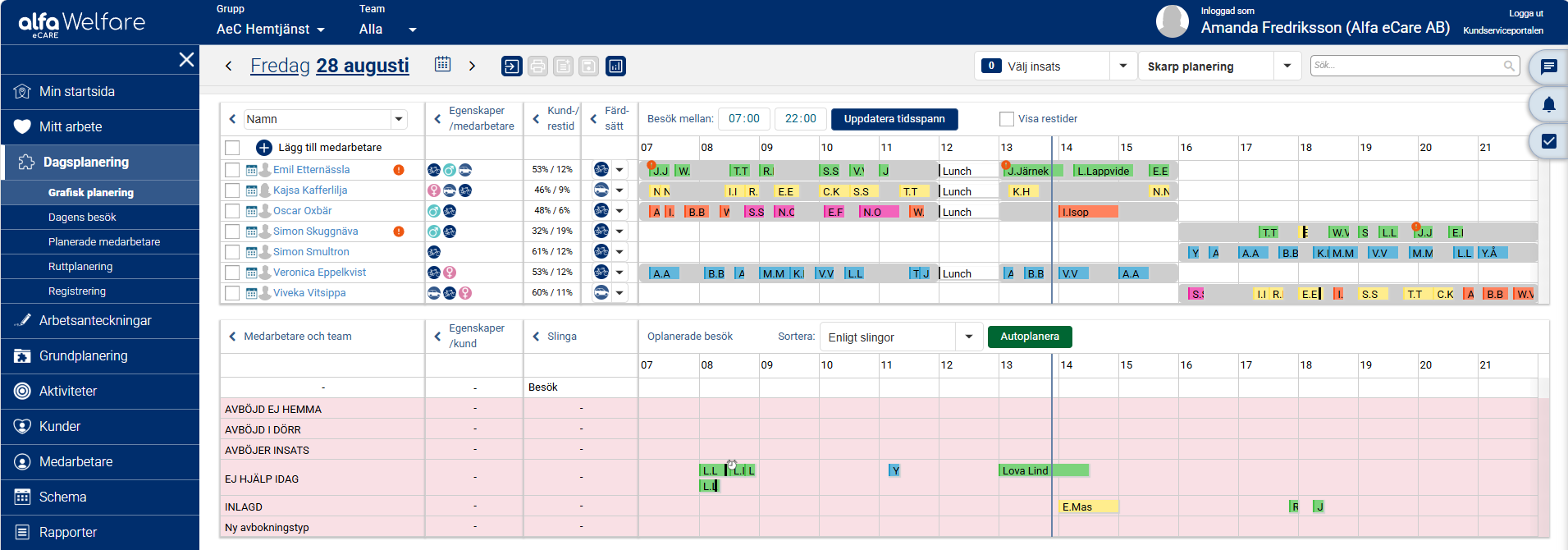
I denna vy möts information från flera olika delar av Welfare planering så att man har det underlag man behöver för att kunna göra en bra planering. Högst upp i det vänstra hörnet har vi datumväljaren. Där ser man vilken dag man står i och kan enkelt byta dag genom att klicka på pilarna eller kalendersymbolen. Till höger om datumväljaren har vi en knapp för att generera en PDF och även en knapp för att visa statistik för aktuell dag.
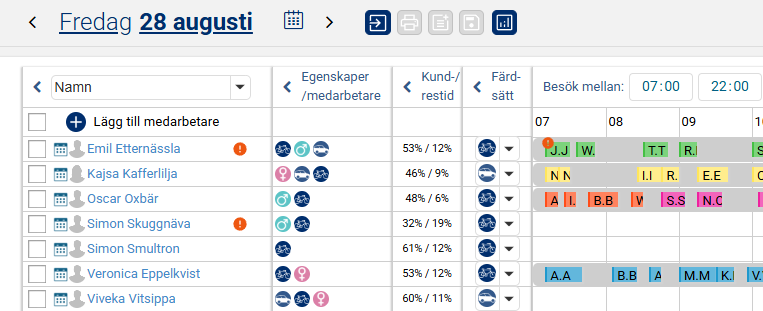
Högst upp i det högra hörnet har vi en funktion som möjliggör att man kan filtrera fram så att man endast ser de besök som innehåller en specifik insats, exempelvis dusch, och bredvid denna har vi vår utkast-funktion som vi kommer återkomma till senare i den här artikeln. Längst till höger finns ett sökfält där vi exempelvis kan skriva en kunds namn och då se vilka besök som tillhör den kunden.
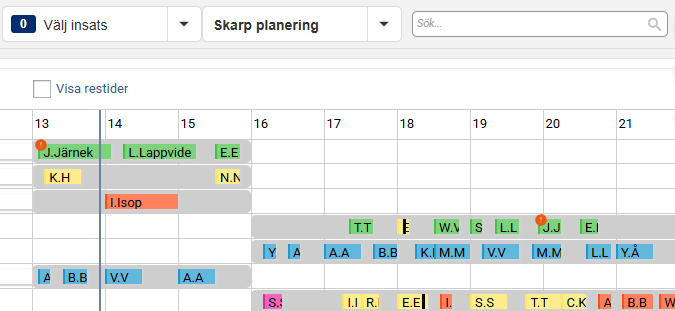
Rakt under datumväljaren ser vi en lista över de medarbetare som är schemalagda den aktuella dagen och det valda tidsintervallet. Medarbetarna i listan kan sorteras genom att man klickar på pilen till höger om rullistan ovanför knappen Lägg till medarbetare. Man kan då välja att sortera utifrån Namn, team, arbetstid och färg. Medarbetarnas arbetspass visas upp som gråa fält till höger och vi kan se i exemplet nedan att medarbetaren Filip Fläder arbetar 07-16.30 idag med rast mellan 12-13. Till höger om de schemalagda medarbetarna har vi en kolumn som visar vilka egenskaper de har, exempelvis om de har körkort, är kvinna eller man et cetera. Syftet med dessa egenskaper är att underlätta dagsplaneringen så att man exempelvis får upp en varning om det finns en potentiell konflikt i planeringen, vi kommer återkomma till detta senare i denna artikel.
Till höger om egenskaperna finns en kolumn som visar kundtid respektive restid i procent per medarbetare för den aktuella dagen så att man kan få en snabb överblick. Detta beräknas utifrån det valda färdsättet som vi ser i nästa kolumn där det också går att ändra färdsätt.

I den del av Grafiska planeringen där vi ser medarbetarnas arbetspass som gråa fält ser vi också färgglada block. Detta är kundernas besök och aktiviteter för aktuell dag som är planerade på medarbetare. För att se mer information om ett besök eller en aktivitet kan man hålla muspekaren över det och får då upp en ruta med mer information, se exempel nedan för besöket hos kunden Susanne Salvia. Ovanför de planerade besöken och aktiviteterna kan vi välja vilken del av dagen vi vill se, i exemplet nedan har vi valt att se 07-22 och ser då samtliga besök och aktiviteter som är inplanerade inom detta tidsspann för den aktuella dagen.
Till höger om tidsspann-väljaren har vi en ruta man kan välja att bocka i för att visa restider om man har en verksamhet där restid är relevant. Det som händer när denna ruta är ibockad är att det uppstår gråa, blåa eller röda block mellan respektive besök som illustrerar hur väl den planerade restiden förhåller sig till den estimerade restiden. Gråa block betyder att det är lagom mycket tid för att ta sig från kund A till kund B, blåa block betyder att det är gott om tid och röda block betyder att det är för lite tid.
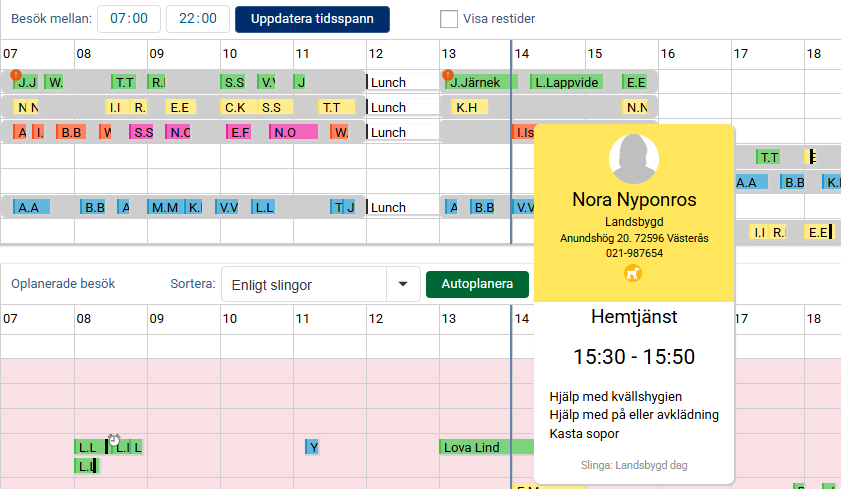
Nedanför delen där vi ser besöken och aktiviteterna har vi knappen Autoplanera. Detta är en mycket användbar funktion som möjliggör att man genom exempelvis grundplaneringen kan få hjälp av systemet att automatiskt planera ut besöken och aktiviteterna, vi återkommer till detta i avsnittet Planera en dag här nedanför. Under Autoplanera-knappen visas besök som ännu inte blivit planerade på medarbetare och vi kan också se avbokade besök utifrån respektive avbokningstyp.
Planera en dag
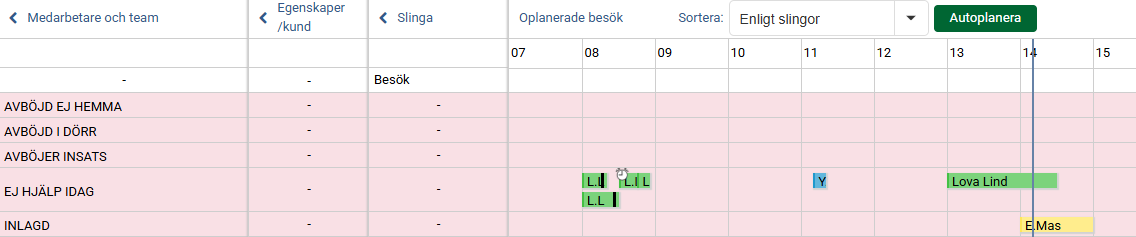
När vi står i Grafiska planeringen på en oplanerad dag är de gråa fälten som visar medarbetarnas arbetspass tomma och samtliga besök ligger oplanerade i fältet under autoplanera-knappen. Det finns flera olika sätt att planera en dag på och vi kommer nu gå igenom respektive alternativ.
Planera enligt slingor
Att planera enligt slingor är det sätt vi främst rekommenderar då detta medför att man kan minska tiden som går till planering och samtidigt säkerställer en så bra planering som möjligt eftersom den utgår ifrån grundplaneringen.
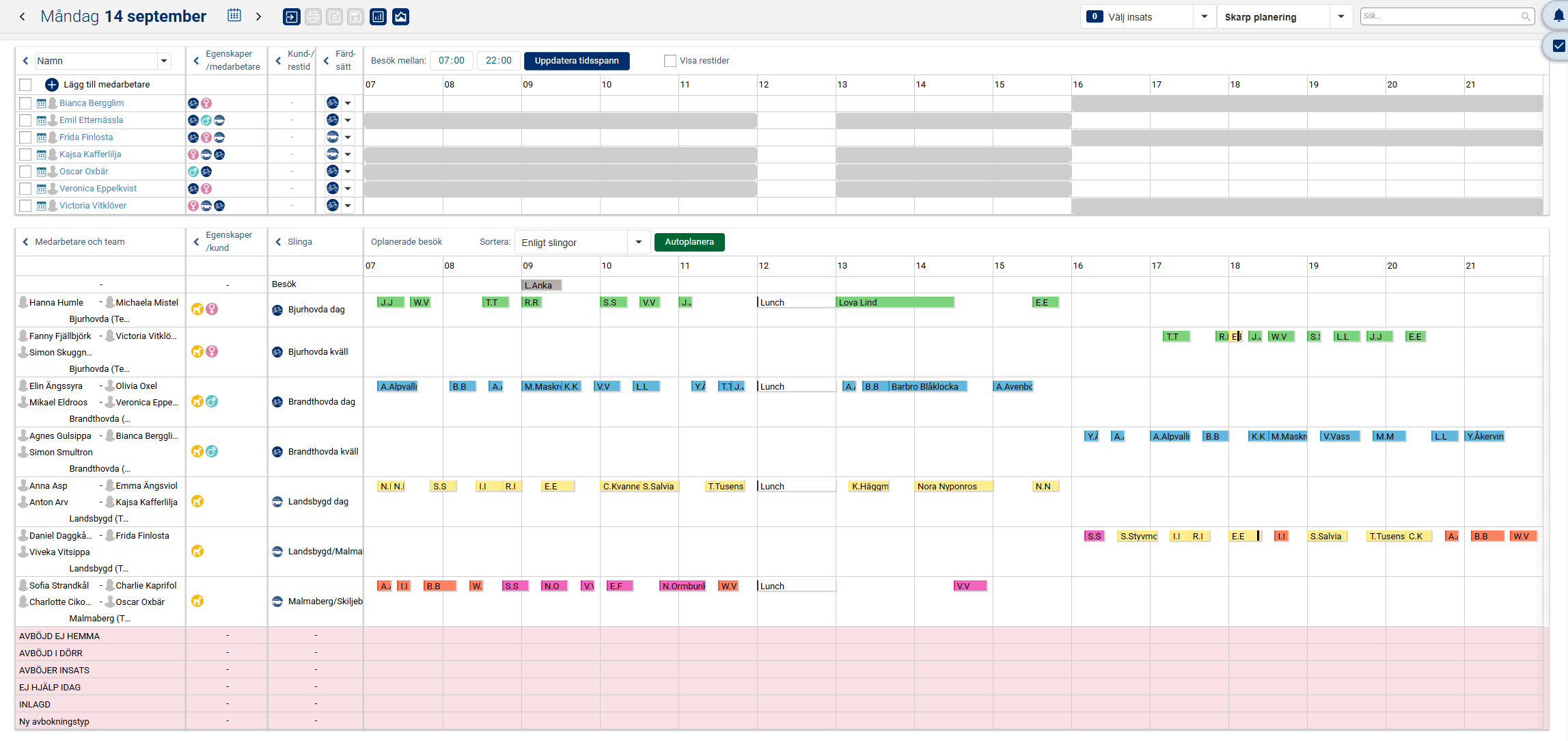
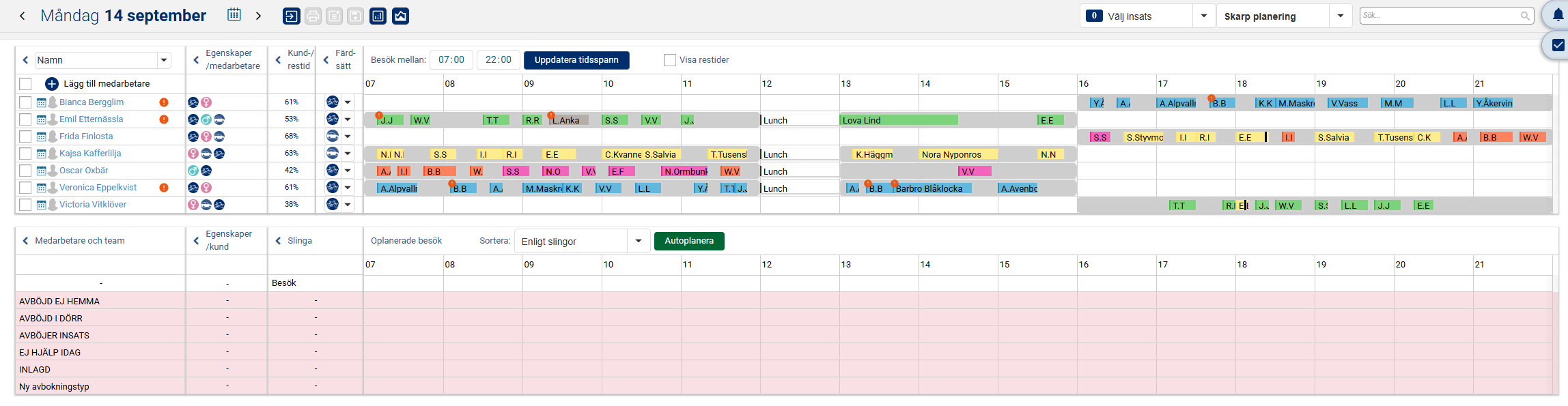
Första steget är att man väljer Sortera: Enligt slingor i rullistan bredvid autoplanera-knappen. Samtliga besök och aktiviteter sorteras då utifrån vilken slinga de tillhör där respektive rad är en slinga. Om det finns besök och aktiviteter som ännu inte tillhör en slinga hamnar de på raden ovanför slingorna som heter Besök, se exempel nedan där vi har ett besök vid 9 som inte tillhör någon slinga.
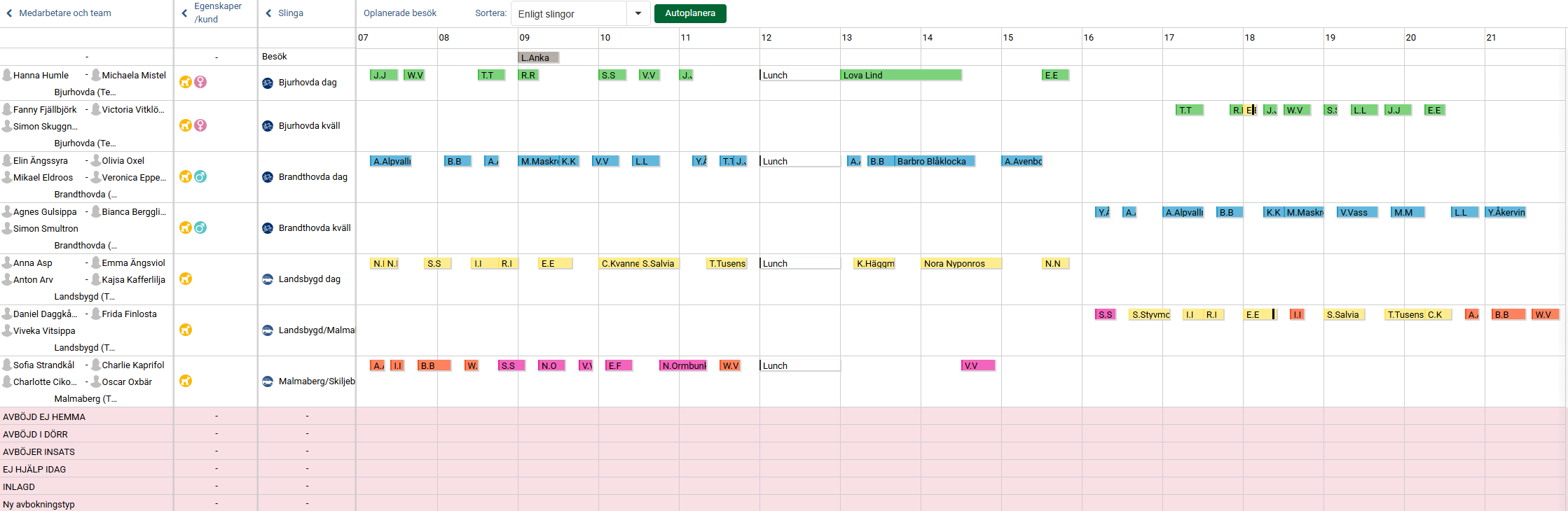
Nästa steg är att klicka på Autoplanera-knappen för att se vilka besök och aktiviteter som kan planeras ut automatiskt av systemet. I exemplet nedan kan vi se att majoriteten av besöken och aktiviteterna kunde planeras ut på medarbetare. Vi har dock några besök och aktiviteter som inte planerades ut automatiskt och det kan finnas flera anledningar till detta. Antingen kan det bero på att besöken och aktiviteterna inte tillhör någon slinga, eller så kan det bero på att besöken och aktiviteternas tidpunkt inte matchar med arbetstiden för de som är kopplade till slingan.
Dessa besök och aktiviteter kan vi enkelt planera ut manuellt genom att ta tag i respektive besök och aktivitet med muspekaren och dra till den medarbetare som ska utföra besöket eller ta tag i flera besök och aktiviteter samtidigt genom att hålla i Ctrl-tangenten och placera på den medarbetare som ska utföra besöken eller aktiviteterna.
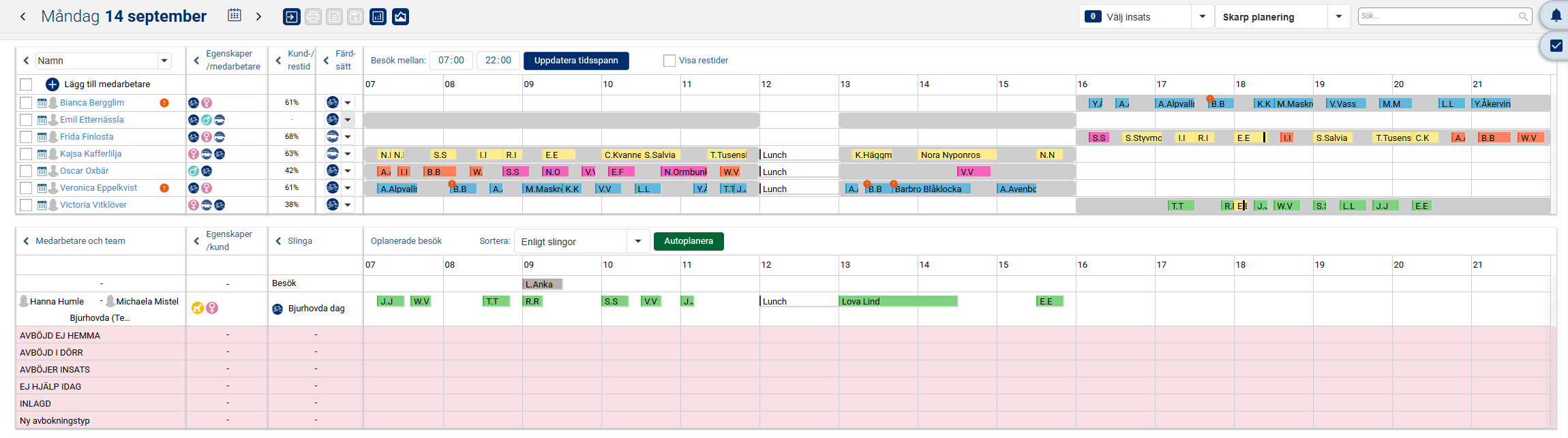
När vi nu i exemplet nedan har planerat ut samtliga besök och aktiviteter under valt tidsspann för aktuell dag ligger besöken och aktiviteterna planerade på medarbetare utifrån grundplaneringen, det vill säga i den ordning de låg i slingan. Man kan nu ha behov av att göra några mindre justeringar så att det passar förutsättningarna för den aktuella dagen. Det kan exempelvis handla om att flytta besök och aktiviteter i tid så att de inte överlappar varandra, och även att flytta besök och aktiviteter till annan medarbetare om det kanske är en medarbetare som har lite väl många till skillnad från en annan.
För att flytta ett besök eller en aktivitet i tid kan man göra på två olika sätt. Man kan antingen dubbelklicka på det besök eller den aktivitet man vill ändra tid för och får då upp en ruta för själva besöket eller aktiviteten där man kan ändra tid (och mycket annat) på det enskilda besöket eller aktiviteten. När man sedan klickar på Spara ändras tidpunkten. Det andra sättet är att direkt i Grafiska planeringen ta tag i besöket eller aktiviteten med muspekaren och dra det i sidled till önskad tid, på så sätt behöver man inte lämna översikten utan ser direkt hur det påverkar omkringliggande besök och aktiviteter.
För att flytta ett besök eller en aktivitet till en annan medarbetare gör man på samma sätt som man när man planerar ut besök manuellt. Man tar tag i besöket eller aktiviteten med muspekaren och drar det från den tidigare medarbetaren besöket eller aktiviteten var planerat på till den medarbetare som ska utföra det istället.
Planera enligt omsorgskontakter
Ett annat sätt att planera är enligt omsorgskontakter. Detta innebär att samtliga besök och aktiviteter för aktuell dag sorteras utifrån vilken medarbetare som är omsorgskontakt för kunden.
Första steget är att man väljer Sortera: Enligt omsorgskontakter i rullistan bredvid autoplanera-knappen. Samtliga besök och aktiviteter sorteras då utifrån omsorgskontakt. Som vi kan se i exemplet nedan hamnar gruppaktiviteterna på en separat rad och de besök och aktiviteter som hör till kunder som saknar omsorgskontakt hamnar på raden Besök.
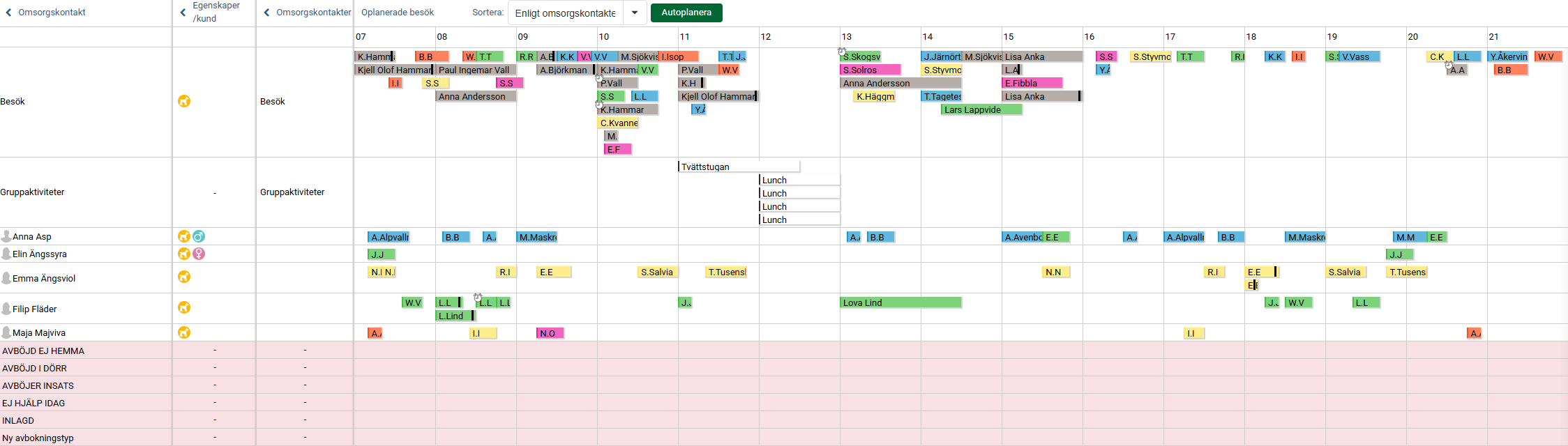
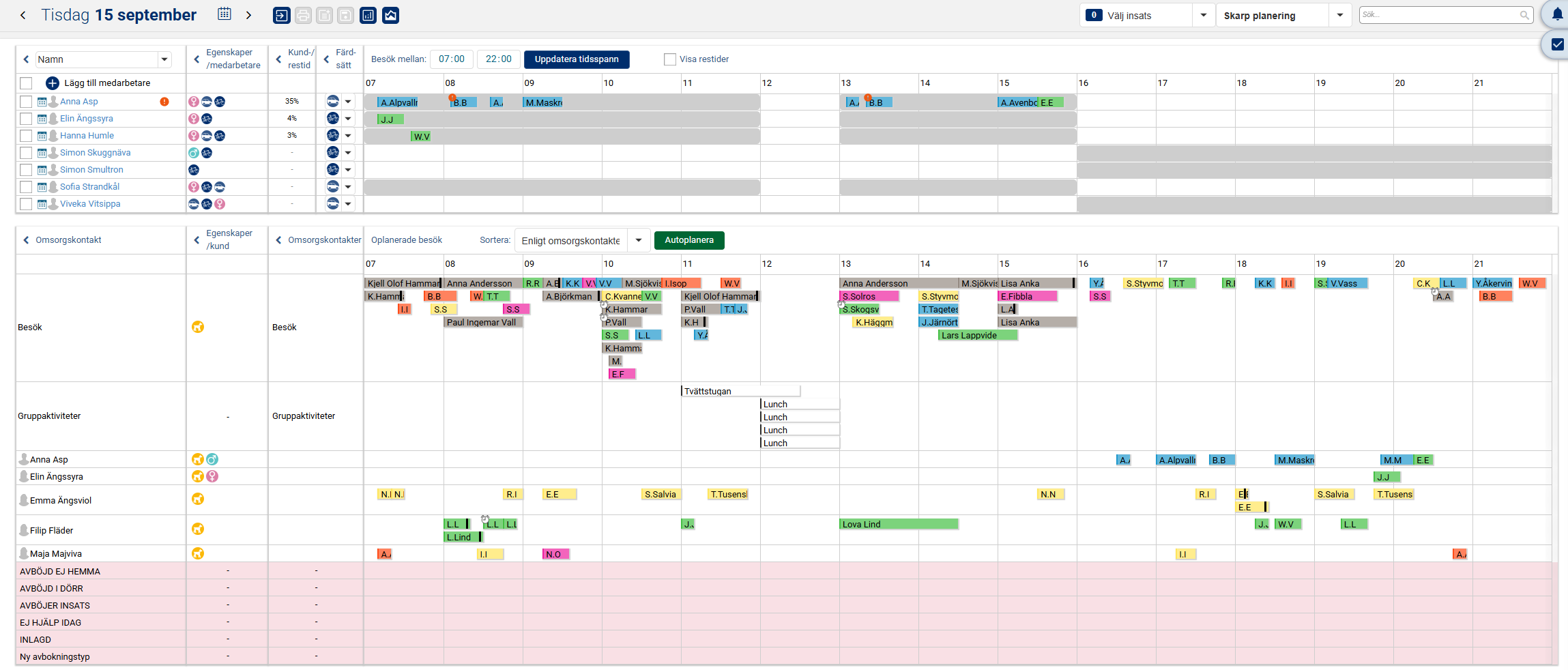
Nästa steg är att klicka på Autoplanera-knappen för att se vilka besök och aktiviteter som kan planeras ut automatiskt av systemet. I exemplet nedan kan vi se att det endast var en del av besöken och aktiviteterna som kunde planeras ut på medarbetare. Detta kan bero på flera olika orsaker. Det kan ha att göra med att de medarbetare som är omsorgskontakter inte arbetar den aktuella dagen, eller att de arbetar den aktuella dagen men att deras arbetstid inte stämmer överens med besöken och aktiviteternas tidpunkt.
Gruppaktiviteter samt besök och aktiviteter tillhörande kunder som ännu inte har någon omsorgskontakt kan inte planeras ut automatiskt och behöver därför planeras ut manuellt tillsammans med de övriga besök och aktiviteter som inte blev utplanerade.
Dessa besök och aktiviteter kan vi enkelt planera ut manuellt på samma sätt som tidigare, det vill säga genom att ta tag i respektive besök och aktivitet med muspekaren och dra till den medarbetare som ska utföra besöket eller ta tag i flera besök och aktiviteter samtidigt genom att hålla i Ctrl-tangenten och placera på den medarbetare som ska utföra besöken eller aktiviteterna.
När man har planerat ut samtliga besök och aktiviteter kan det, precis som i exemplet där vi planerade enligt slingor, finnas behov av att göra mindre justeringar i form av att exempelvis flytta besök i tid. Man gör då på precis samma sätt som beskrivs i avsnittet Planera enligt slingor.
Planera enligt igår, förra veckan eller valfri dag
Ytterligare sätt att planera är enligt igår, förra veckan eller valfri dag. Detta innebär att besöken och aktiviteterna sorteras så att de ligger så som de var planerade föregående dag, föregående vecka eller valfri dag. Oavsett vilken av de tre man väljer är det ett likartat tillvägagångssätt, men vi kommer i exemplet nedan visa utifrån att man vill planera enligt igår.
Första steget är att man väljer Sortera: Enligt igår i rullistan bredvid autoplanera-knappen. Samtliga besök och aktiviteter sorteras då utifrån hur de var utplanerade föregående dag utifrån vilken dag man står på och det framgår också vilka medarbetare som var planerade att utföra besöken och aktiviteterna. Om det på den aktuella dagen finns besök och aktiviteter som inte förekom föregående dag hamnar de på raden Besök.
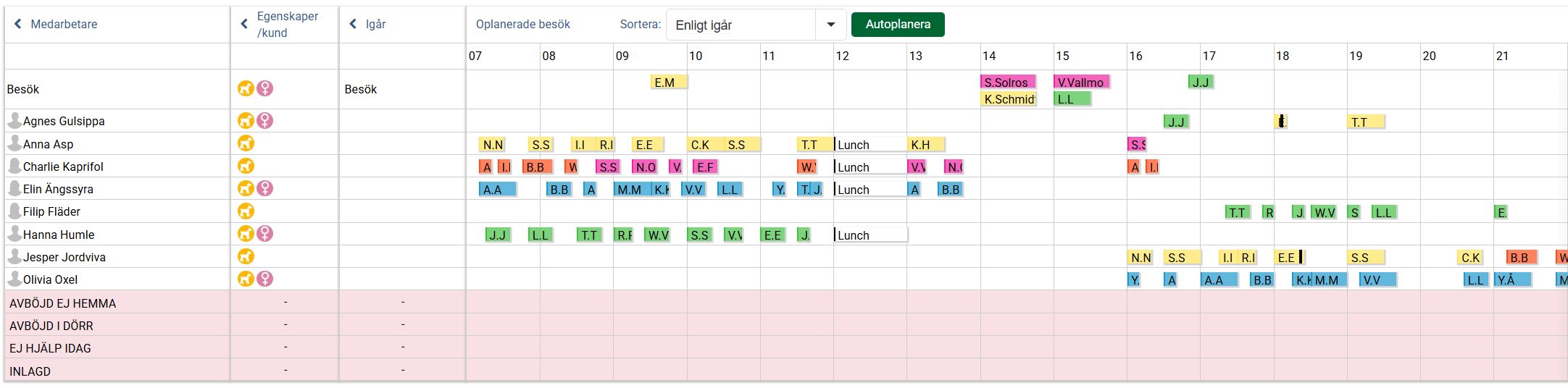
Nästa steg är att klicka på Autoplanera-knappen för att se vilka besök och aktiviteter som kan planeras ut automatiskt av systemet. I exemplet nedan kan vi se att det endast var några besök som kunde planeras ut automatiskt. Detta har dels att göra med att medarbetarna Anna, Charlie och Elin inte arbetar idag (de besök som var planerade på dom under gårdagen kan därmed inte planeras ut), och dels att vi har flera besök som inte fanns i gårdagens planering som därmed inte heller kan planeras ut. Besök som exempelvis är schemalagda varje måndag kan endast autoplaneras från måndag till måndag. Besöket känns inte igen om man autoplanerar från eller till någon annan veckodag.
De besök och aktiviteter som inte kunde planeras ut automatiskt kan vi enkelt planera ut manuellt på samma sätt som tidigare, det vill säga genom att ta tag i respektive besök och aktivitet med muspekaren och dra till den medarbetare som ska utföra besöket eller ta tag i flera besök och aktiviteter samtidigt genom att hålla i Ctrl-tangenten och placera på den medarbetare som ska utföra besöken eller aktiviteterna.
När man har planerat ut samtliga besök och aktiviteter kan det, precis som i exemplen där vi planerade enligt slingor och omsorgskontakter, finnas behov av att göra mindre justeringar i form av att exempelvis flytta besök i tid. Man gör då på precis samma sätt som beskrivs i de avsnitten.
OBS! Det finns några begränsningar som är bra att känna till:
– Enstaka besök följer inte med vid autoplanering eller kopiering av en dag.
– Dagunika ändringar på återkoppande besök, exempelvis ändrad beskrivning eller ändrad besökstyp/insats följer inte med vid kopiering.
– Endast den planerade tiden för återkommande besök kopieras.
Ändra i en redan planerad dag
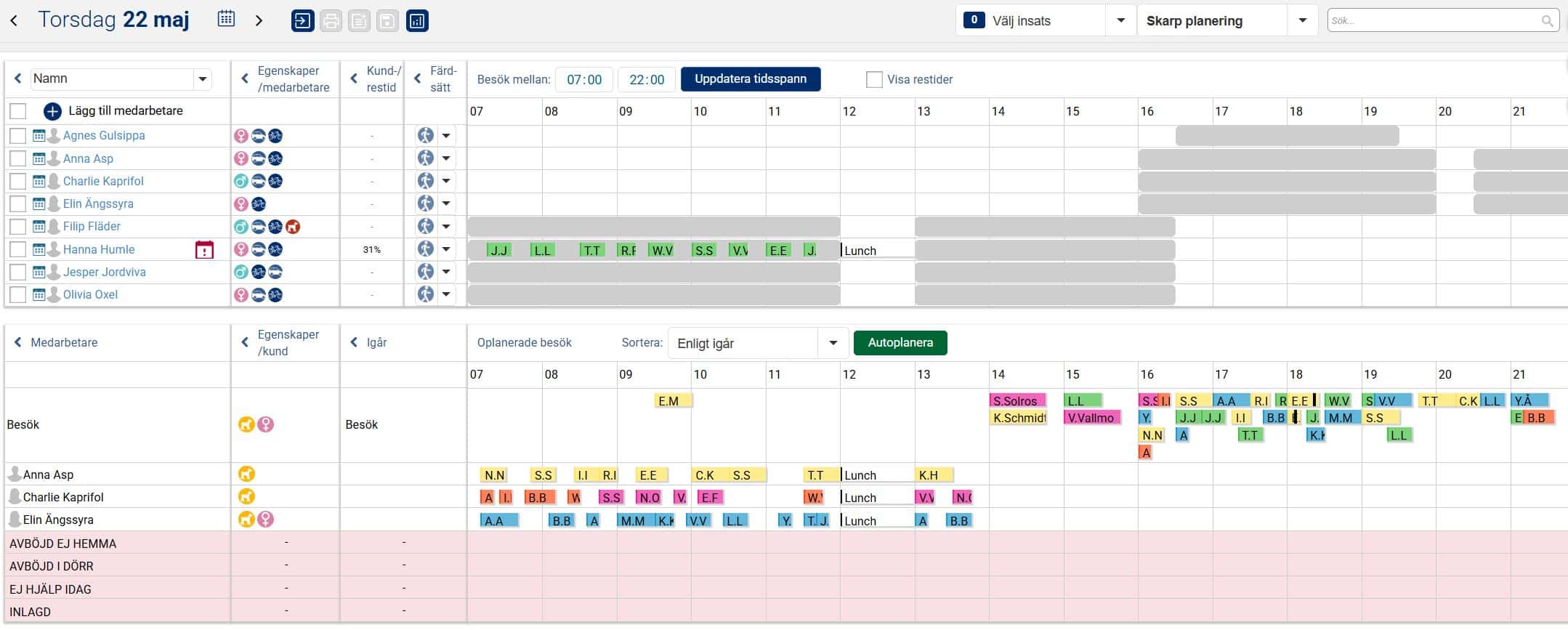
Det är vanligt att man behöver göra ändringar i en redan planerad dag. Det kan till exempel handla om att man behöver ändra ordning på besök och aktiviteter eller att man behöver ändra vilka medarbetare som ska utföra dessa. I exemplet nedan har vi en dag som redan är planerad men vi ska nu göra lite ändringar.
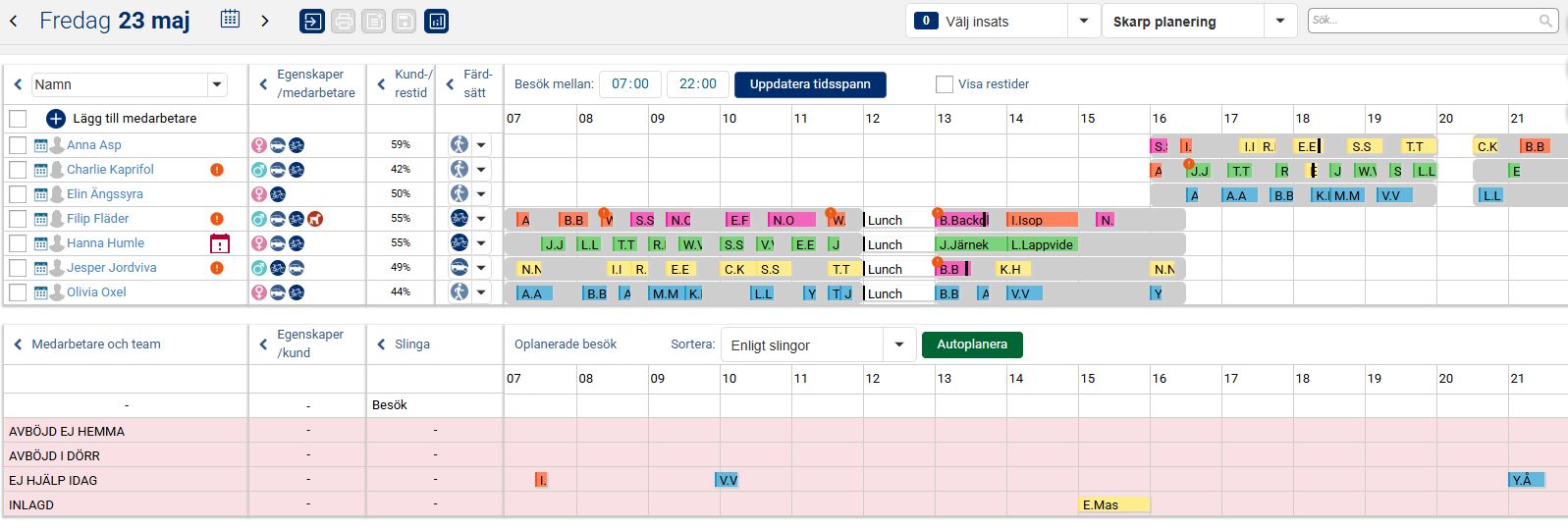
Medarbetaren Anna Asp får sina två besök innan kl.20 avbokade. Hon får då ett hål i sin planering mellan kl.18.30-20.30 och vi kan då dra nytta av detta genom att låta Anna hjälpa till med något besök som är planerat på hennes kollega Charlie och något besök som är planerat på hennes kollega Elin, då dessa har flera besök innan kl.20 som de ska hinna med.
Första steget är att registrera de avbokade besöken med rätt avbokningstyp. Besöket hos S.S ska avbokas på grund av att kunden inte behöver hjälp idag och besöket hos T.T ska avbokas på grund av att kunden blivit inlagd på sjukhus. För att avboka ett besök eller en aktivitet kan man göra på två olika sätt. Man kan antingen dubbelklicka på det besök eller den aktivitet man vill avboka och får då upp en ruta för själva besöket eller aktiviteten där man kan bocka i att besöket eller aktiviteten ska avbokas och därefter välja avbokningstyp. När man sedan klickar på Spara flyttas besöket eller aktiviteten ner till den valda avbokningstypen.
Det andra sättet är att direkt i Grafiska planeringen ta tag i besöket eller aktiviteten med muspekaren och dra det till den avbokningstyp som är aktuell. Oavsett hur man väljer att göra får man samma utfall – besöket eller aktiviteten blir registrerad som avbokad. I exemplet nedan ser vi nu att besöket hos S.S avbokats med avbokningstypen Ej hjälp idag medan besöket hos T.T avbokats med avbokningstypen Inlagd.
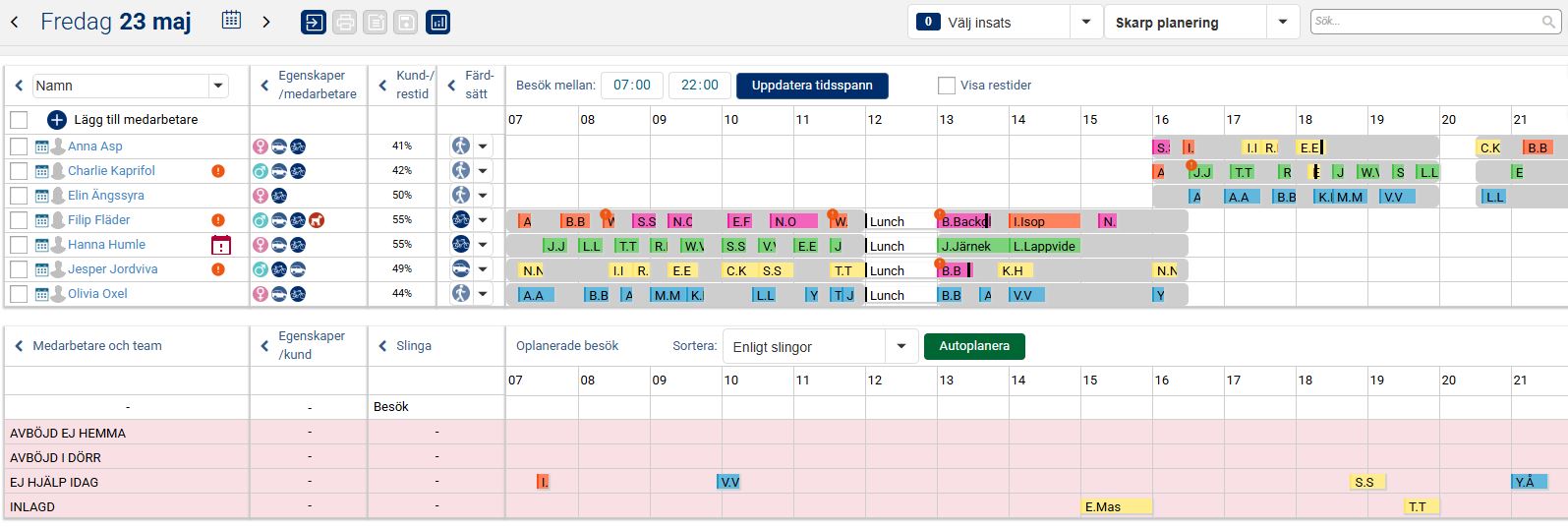
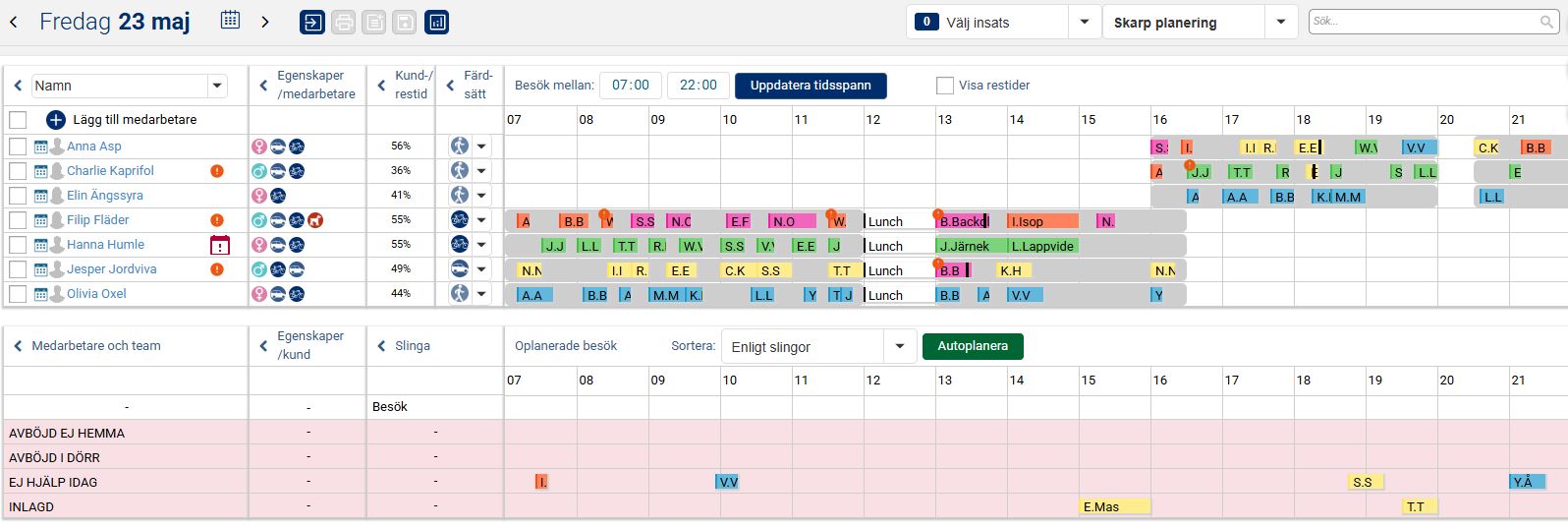
Nu när Anna har utrymme i sin arbetsdag har vi då möjlighet att planera nya besök på henne så att hon kan hjälpa sina kollegor Charlie och Elin. För att flytta de två besöken från Charlie och Elin gör vi på samma sätt som beskrevs tidigare i denna artikel – man tar tag i besöken och drar dom upp till Annas rad. Beroende på vilka besök vi väljer att flytta kan det vara så att de sedan behöver justeras något i tid så att de inte ligger för nära varandra, och vi gör det då enklast genom att ta tag i besöken och drar dom i sidled för att ändra tid (men det går även bra att dubbelklicka på respektive besök och i besöksrutan ange den nya tiden). När vi gjort ovanstående justeringar kan planeringen då se ut enligt nedan istället.
En annan ändring man kan göra i en redan planerad dag är att exempelvis lägga till en ny medarbetare. För att lägga till en ny medarbetare i planeringen för den aktuella dagen klickar man på knappen Lägg till medarbetare, väljer medarbetare i listan och vilken schematur medarbetaren ska ha. När man sedan sparar kommer en ny schemarad finnas i planeringen med den nya medarbetaren.
Om man har medarbetarschemat i Welfare planering via en schemaintegration lägger man till medarbetaren i schemasystemet, som sedan läser över denna information till Welfare planering.
Övriga funktioner
Förutom det som hittills nämnts i denna artikel finns det även några andra funktioner i Grafiska planeringen som kan vara bra att känna till. Vi kommer nu gå igenom dessa.
Statistikrutan
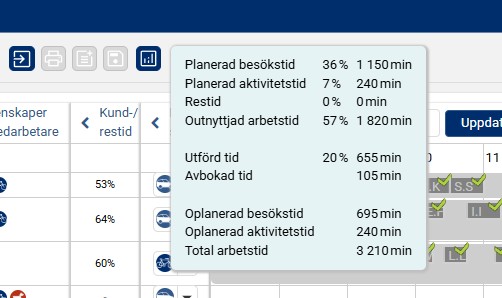
I verktygsfältet i Grafiska planeringen finns det en knapp längst till höger. Genom att klicka på den öppnas en statistikruta upp som visar statistik gällande planeringen för den aktuella dagen. Informationen i denna ruta kan användas som stöd för den som planerar och bidrar till att man snabbt kan få en överblick över specifika delar, ex hur stor del av dagen som man procentuellt har utfört.
Bra att känna till gällande statistikrutan:
– Procent på planerad och utförd tid räknas utifrån arbetstiden.
– Statistikrutan tar hänsyn till tidsspannet man valt i Grafiska planeringen.
– Beroende på om man har valt att en aktivitet ska räknas som ej arbetstid, arbetstid eller kundtid så visas arbetstiden och kundtiden efter det.
Varningar för konflikter i planeringen
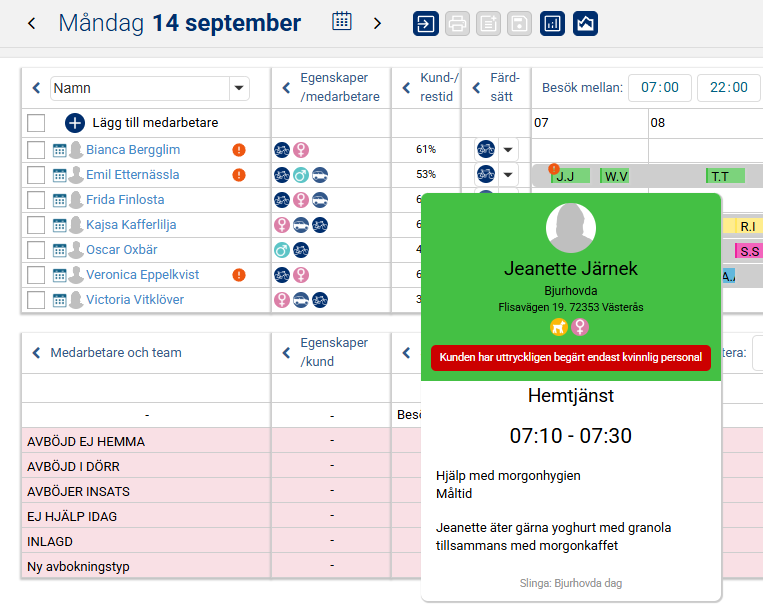
I Grafiska planeringen finns det en funktion som gör att man får upp varningar om potentiella konflikter i planeringen. Detta kan exempelvis handla om att man har planerat ut ett besök eller en aktivitet på en medarbetare som är pälsdjursallergiker, och kunden har husdjur. Förutsättningarna för att systemet ska kunna visa varningar är att man har angivit egenskaper på både medarbetare och kunder.
Samma besök eller aktivitet kan ha en eller flera konflikter. Systemet kommer inte hindra att besöket eller aktiviteten planeras ut men uppmärksammar en på detta så att man kan ta ställning till om besöket eller aktiviteten behöver planeras om eller inte. Varningen syns dels genom att vi har en orange symbol med ett utropstecken till höger om medarbetaren, och dels genom att vi har en likadan symbol på den eller de besök eller aktiviteter som omfattas av en konflikt. Om man håller muspekaren över ett besök som har en sådan symbol ser man information om konflikten.
I exemplet nedan ser vi att det finns en konflikt för besöket hos kunden Jeanette Järnek som är planerat på medarbetaren Emil Etternässla. Jeanette har uttryckt att hon endast vill ha kvinnlig personal och Filip är en man.
Sortering av besök
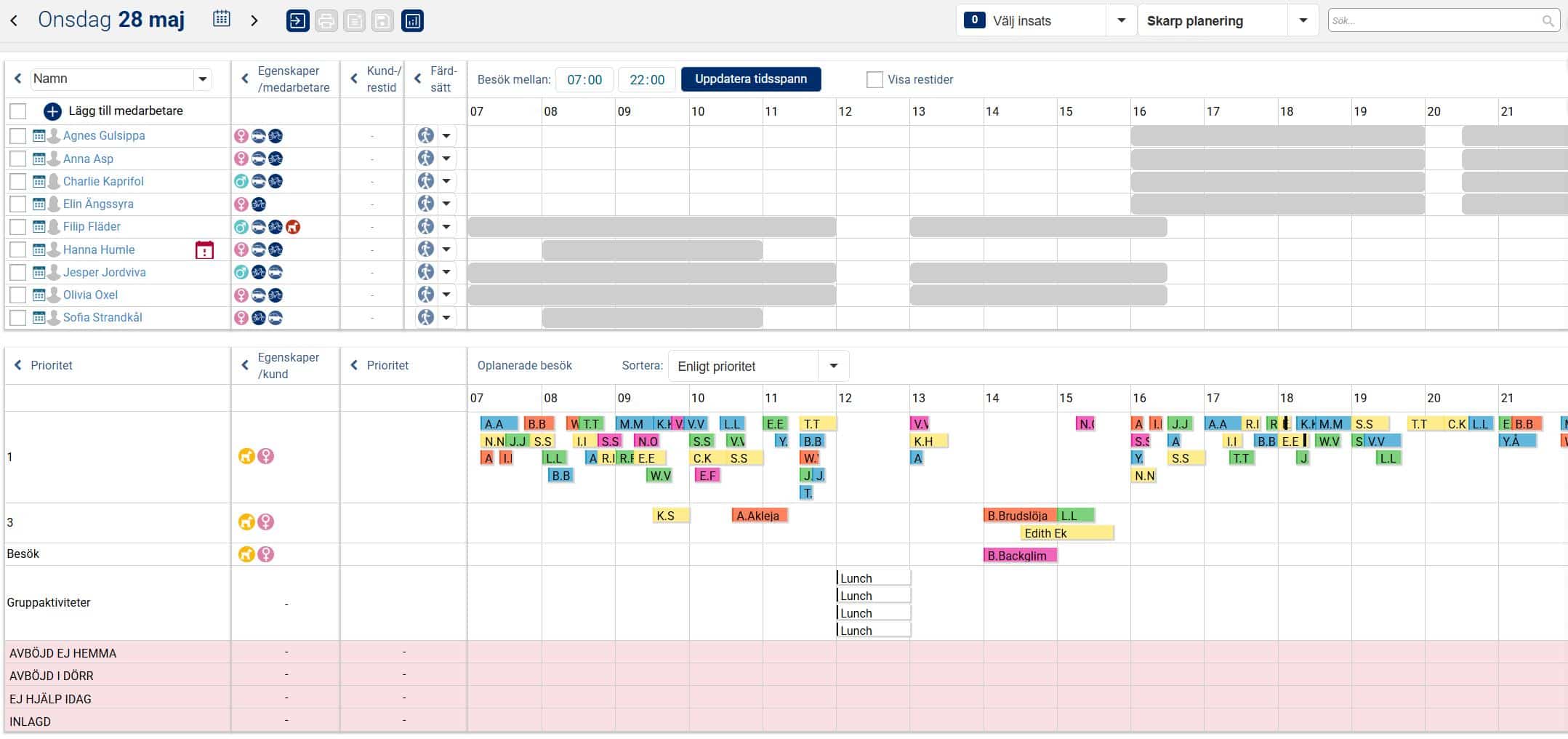
Förutom de olika sätt som finns att autoplanera som vi gått igenom tidigare i artikeln, som också är olika sorteringsalternativ, kan man i Grafiska planeringen sortera besök och aktiviteter utifrån kund, besökstyp och prioritet. Man kan inte autoplanera enligt dessa sorteringsalternativ men funktionen kan vara värdefull utifrån att exempelvis snabbt kunna få en överblick över vilka besök och aktiviteter som enligt prioritetsordningen är viktigast att utföra under en dag då man har sämre förutsättningar och behöver prioritera besök.
I exemplet nedan har vi valt sorteringsalternativet Enligt prioritet. Vi kan då se att majoriteten av besöken och aktiviteterna ligger som prio 1, medan vi har några som har prio 3 och även några som saknar prioritet (raden Besök). Gruppaktiviteterna ligger längst ner på raden Gruppaktiviteter. Under den aktuella dagen fanns det inga besök eller aktiviteter med prio 2.
Denna information hjälper verksamheten att snabbt få en överblick och se vilka besök de behöver prioritera under dagen, och vilka besök de kan försöka planera om till annan dag när det är bättre förutsättningar.
Ej synligt besök
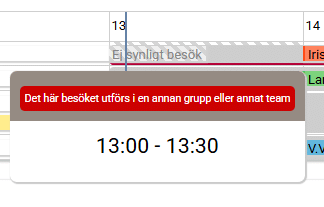
Om de medarbetare som arbetar aktuell dag även är schemalagd i en annan grupp samma dag visas detta upp genom att schemaraden för den medarbetaren blir streckad. Den information som visas för besöken som är planerade i den andra gruppen beror på vilken behörighet medarbetaren som arbetar i Grafiska planeringen har. Om medarbetaren inte har behörighet till den gruppen visas besöket upp med texten Ej synligt besök (se bilden nedan). Vi ser tidpunkt för besöket men ingen övrig information. Om medarbetaren har behörighet till den gruppen visas mer information om besöket, exempelvis namn på den kund som besöket tillhör.
Utkast-funktionen
En tilläggsfunktion som finns är utkast-funktionen i Grafiska planeringen. Denna möjliggör att man kan arbeta med utkast till planering innan man väljer att lägga det som skarp planering. När funktionen är aktiverad i Welfare planering finns det en rullista mellan insatsväljaren och sökfältet uppe i högra hörnet där det står Skarp planering. När man klickar på pilen får man då upp så att man kan trycka på knappen Skapa nytt utkast (se första bilden nedan). När man har klickat på den knappen får man upp en ruta där man får ange namn på utkastet och när man sedan sparat kommer man till utkastläget (se andra bilden nedan).
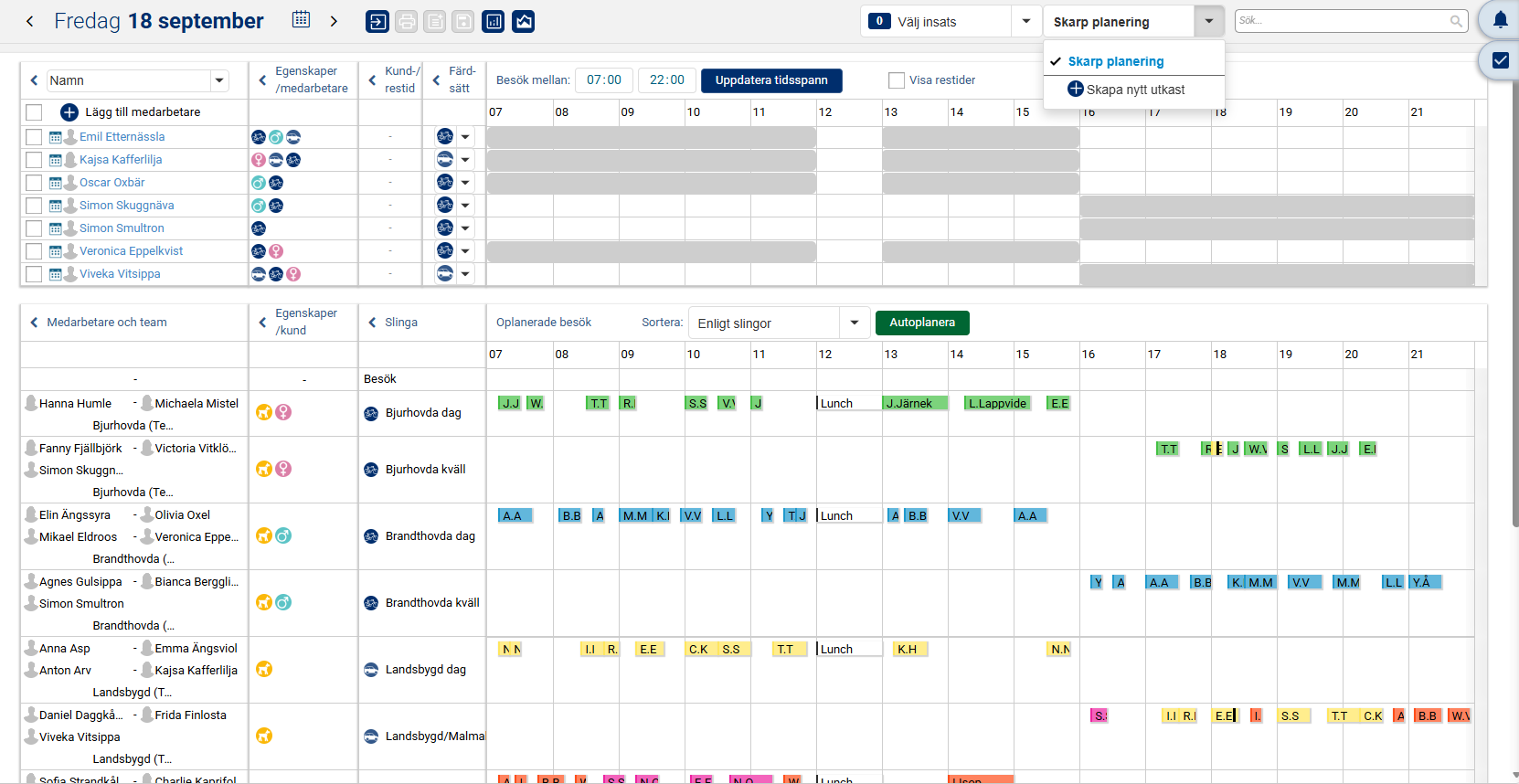
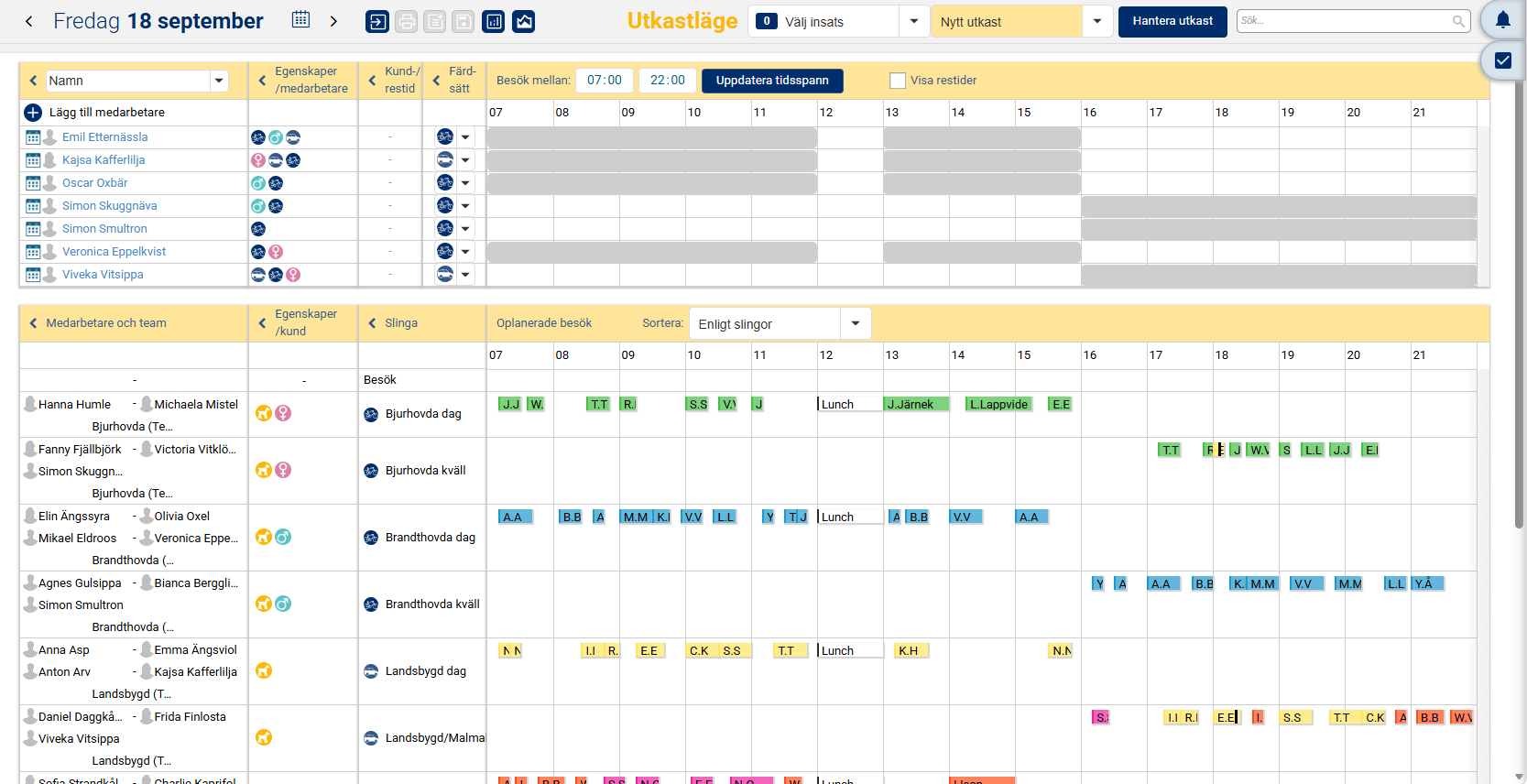
Utkastläget fungerar ungefär likadant som det vanliga läget. Det som skiljer dem åt är att planeringen i utkastläget inte börjar gälla förrän dess att man fastställer utkastet och att man i utkastläget har möjlighet att lägga en planering med tomma rader. Vi kommer nu titta lite närmare på denna funktion.
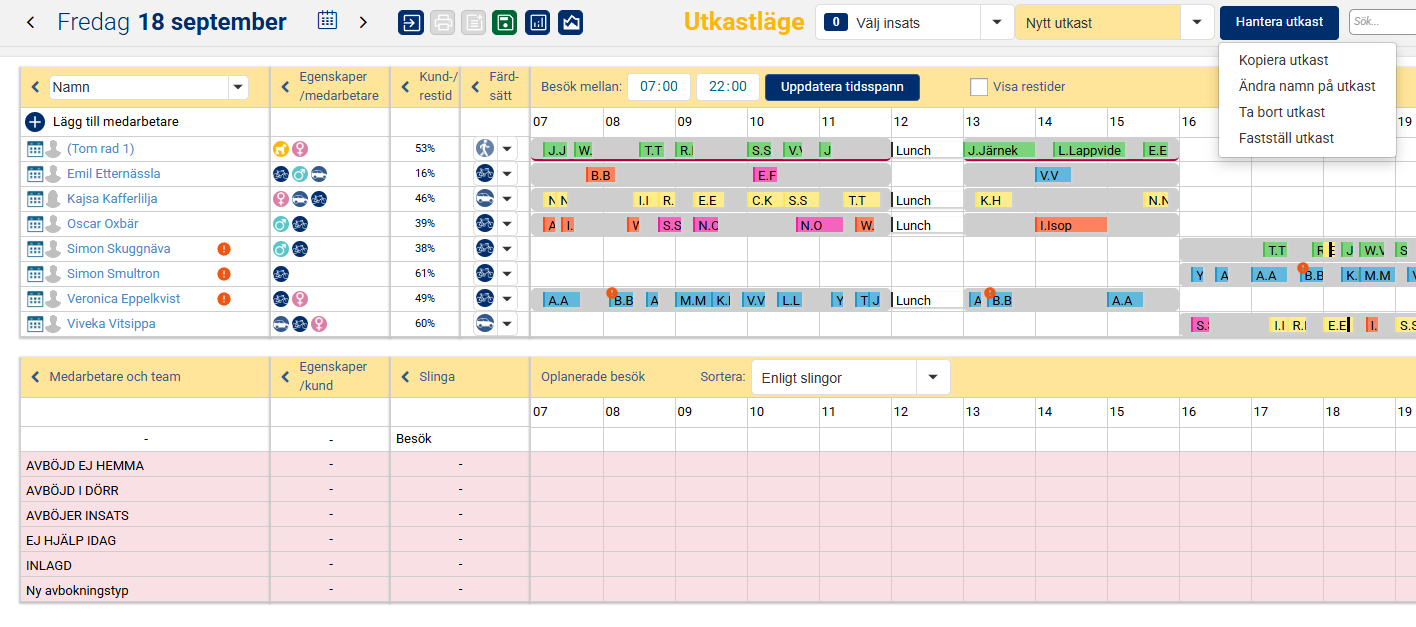
När man står i utkastläget och klickar på Lägg till medarbetare finns valet (Tom rad) med i rullistan för medarbetare. Precis som när man väljer att lägga till en faktisk medarbetare väljer man vad den tomma raden ska ha för typ av schematur (färdig som väljs i listan eller skapa en dynamisk). I exemplet nedan (första bilden nedan) väljer vi att skapa en tom rad med schematur kl.08.00-11.00 och klickar sedan på Lägg till. Nu ser vi att vi har en tom rad i vår utkastplanering (andra bilden nedan). Den tomma raden fungerar precis som att det skulle vara en faktisk medarbetare och vi kan nu planera ut besök och aktiviteter på denna. Vi behöver dock komma ihåg att ersätta de tomma raderna med faktiska medarbetare innan vi fastställer vårt utkast, annars kommer det inte gå att göra det då besöken måste planeras ut på medarbetare.
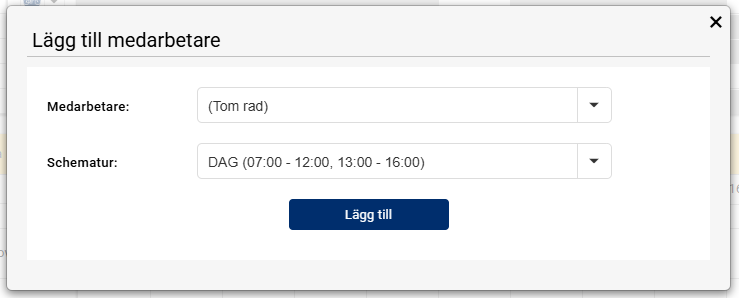
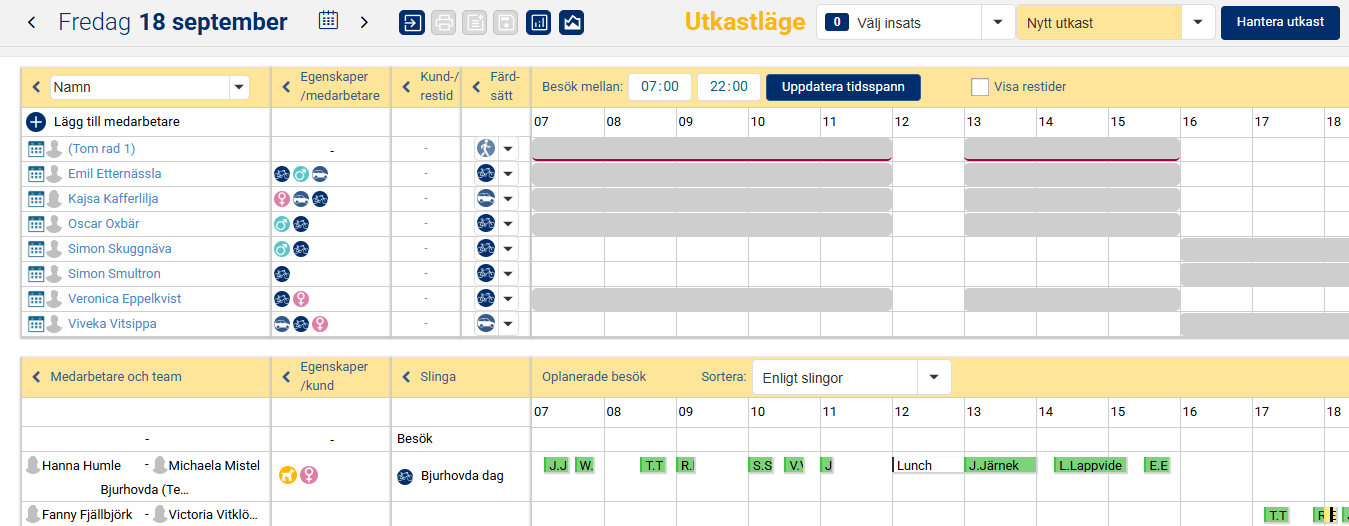
När vi har planerat ut samtliga besök och aktiviteter i utkastläget finns det olika sätt att hantera utkastet. Om vi klickar på knappen Hantera utkast får vi alternativen Kopiera utkast, Ändra namn på utkast, Ta bort utkast och Fastställ utkast.
Att kopiera utkast innebär att ett identiskt utkast skapas upp så att man då har två aktuella utkast för aktuell dag och kan göra ändringar i den ena så att man sedan kan jämföra de två alternativen. Att ändra namn på utkast innebär att man kan döpa om utkastet så att man exempelvis tydligare kan skilja på olika utkast om man har flera. Att ta bort utkast innebär att man raderar det skapade utkastet så att det inte finns kvar. Sista alternativet, att fastsälla utkast, innebär att man väljer att använda sitt utkast som skarp planering och i och med fastställandet är det då inget utkast längre utan skarp planering.
Om ni inte har utkast-funktionen idag men är intresserade av den kan ni fylla i intresseanmälan på kundserviceportalens startsida.