Register
Register är en tilläggsfunktion i Welfare. Denna funktion möjliggör att man kan hantera register över hjälpmedel eller andra resurser som behöver underhållas, lånas ut eller på annat sätt hållas ordning på.
Vilken information visas i Register?
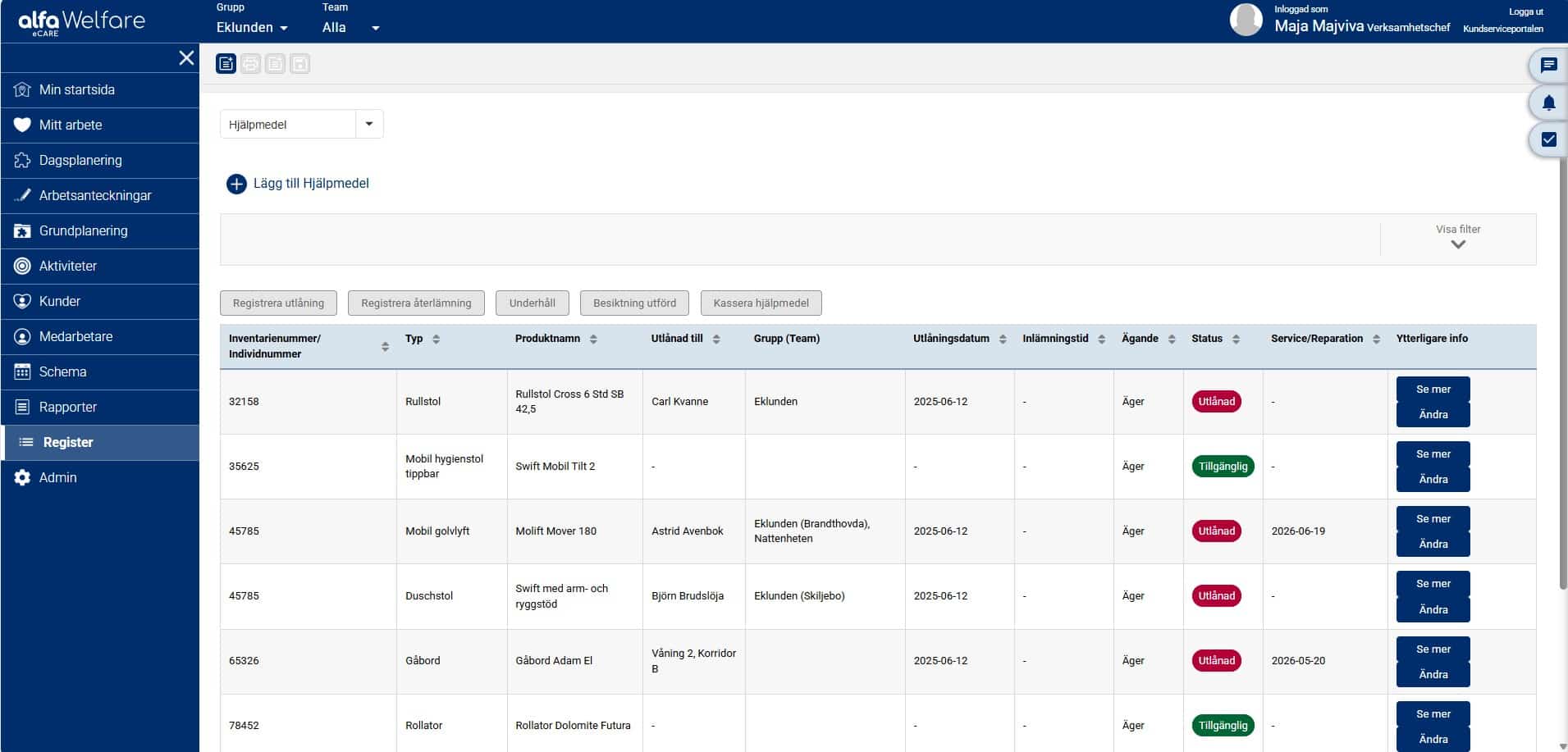
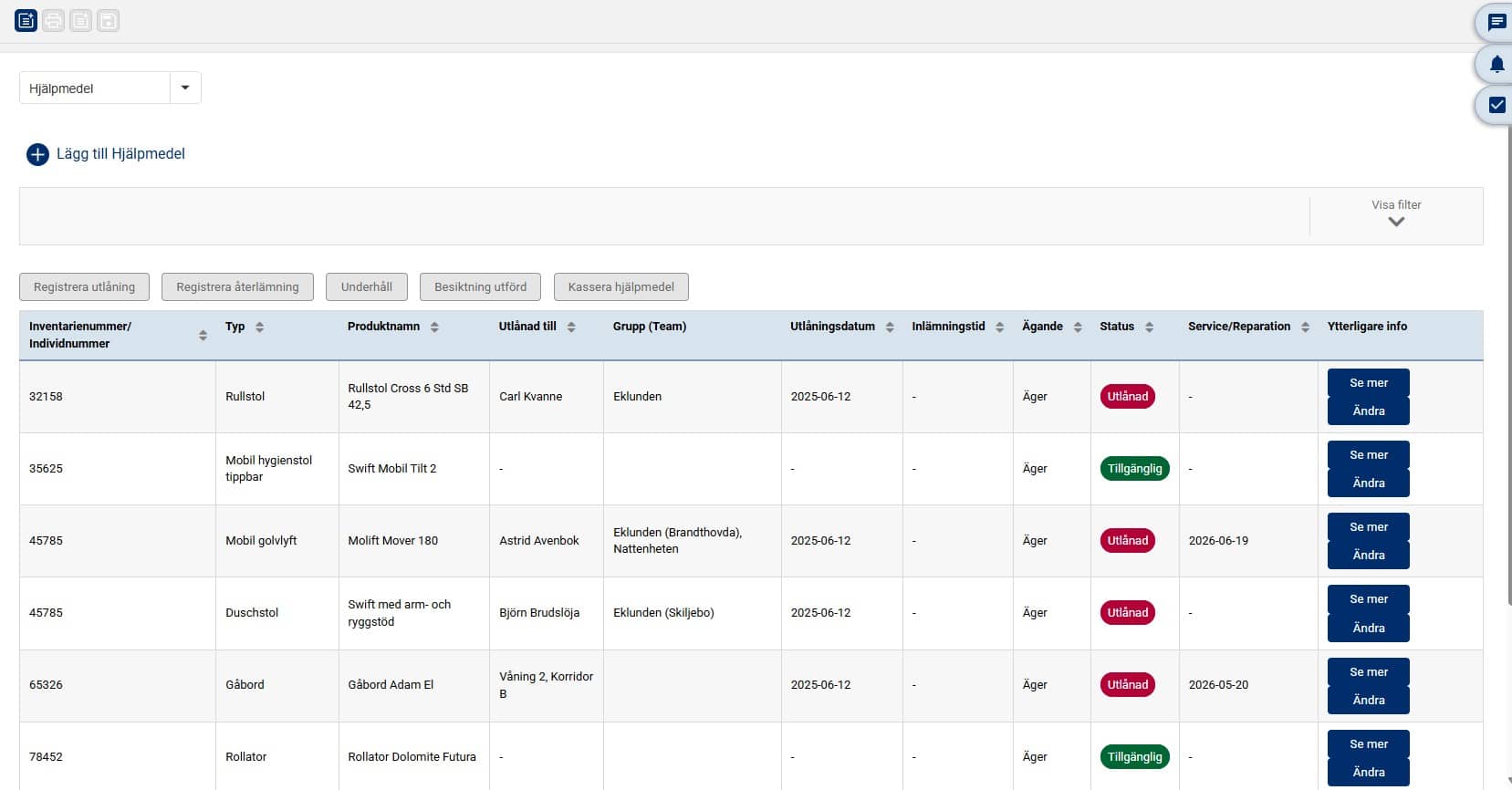
I Register ser man utifrån ett specifikt register, i exemplet nedan registret Hjälpmedel, samtliga objekt som är registrerade. Utifrån listan framgår information om inventarienummer eller individnummer, typ av objekt, produktnamn, vem det är utlånat till, vilken grupp (och eventuellt team) det tillhör, utlåningsdatum, inlämningstid, ägande, status samt service/reparation. Om man klickar på knappen Se mer längst till höger så kan man även se övrig information gällande objektet.
Om man klickar på ett objekt i registret tänds knapparna ovanför listan upp. Vilka knappar som tänds beror på vilken status objektet har. I nedan exempel tittar vi på ett objekt som finns tillgängligt och alltså inte är utlånat i dagsläget. Vi kan se att knapparna Registrera utlåning, Underhåll, Besiktning utförd samt Kassera hjälpmedel är valbara.

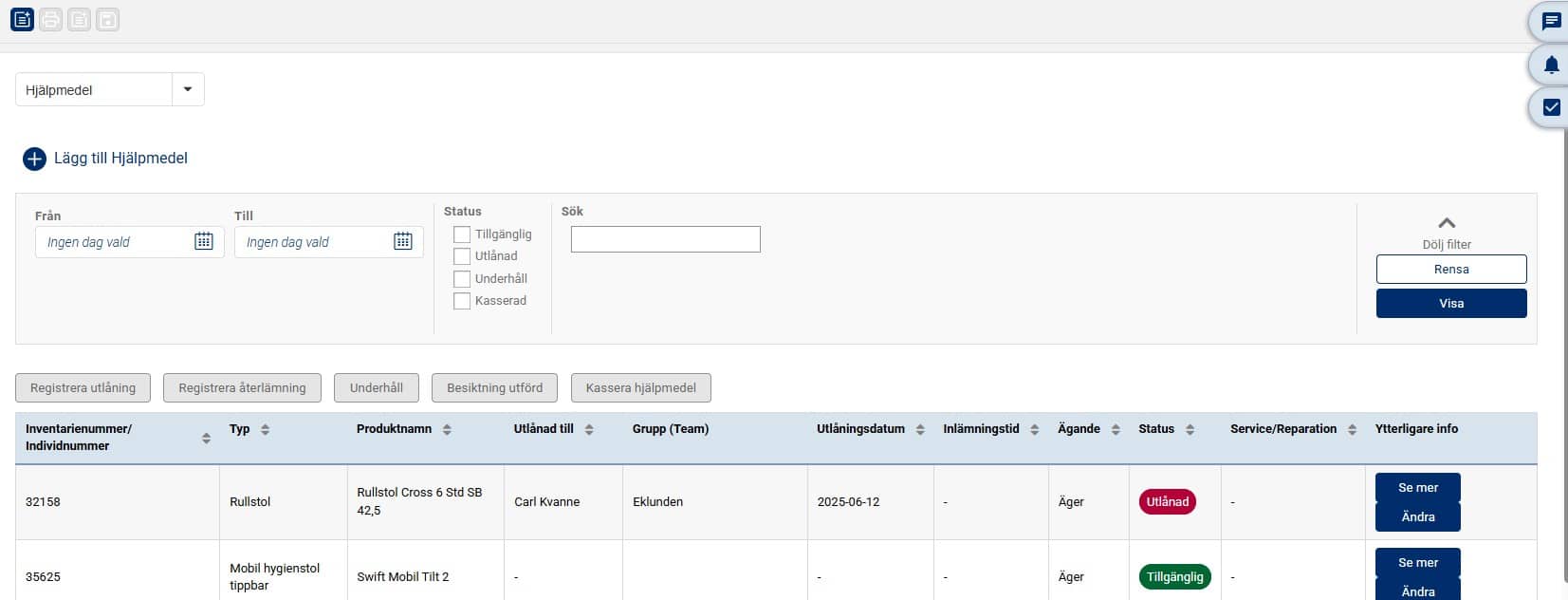
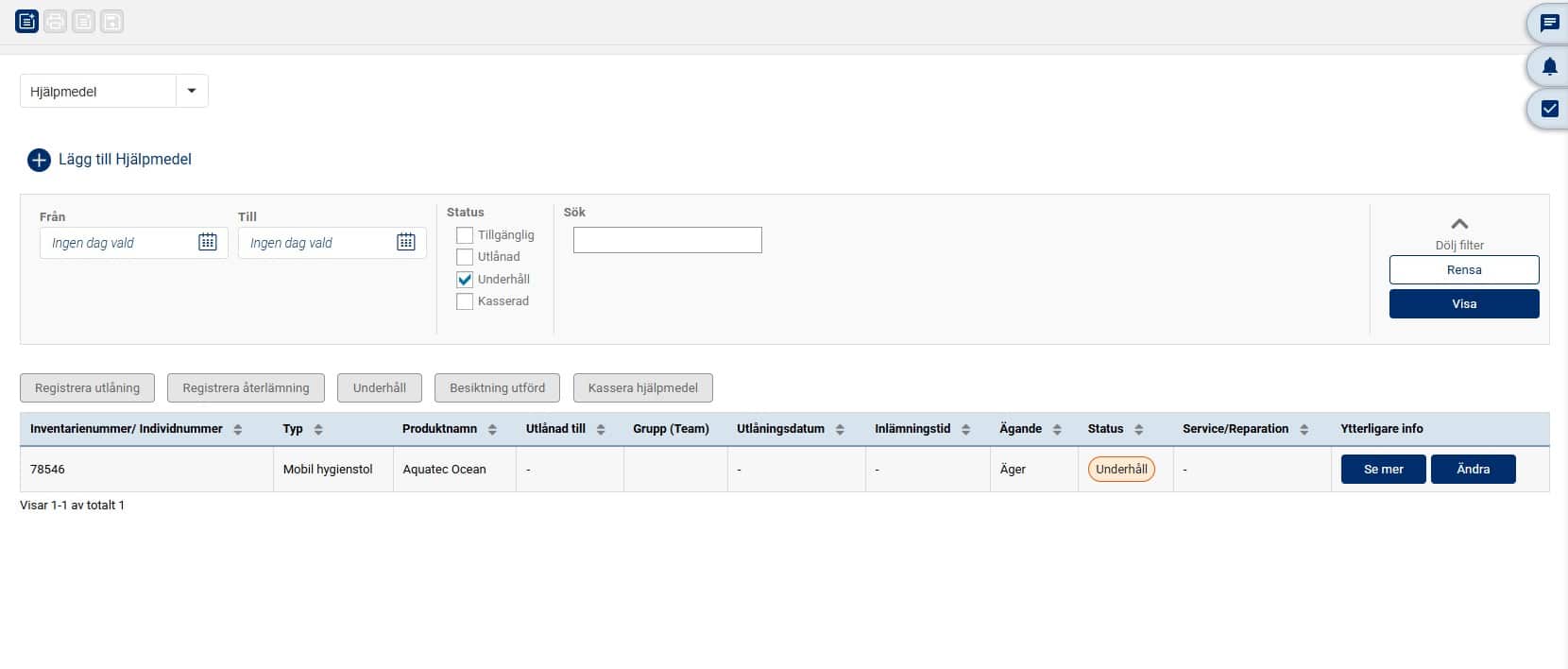
För att lättare hitta ett specifikt objekt i registret kan man använda sig av filterfunktionen som ligger under knappen Lägg till hjälpmedel. För att fälla ut filtret klickar man på pilen under Visa filter och får då möjlighet att göra olika val för att filtrera fram det man är ute efter. Man kan filtrera utifrån datum, status samt söka i fritext, se bild ett nedan. När man har gjort sitt val klickar man på knappen Visa och registret kommer då anpassas utifrån den valda filtreringen, se exempel i bild två nedan.
Administrera register
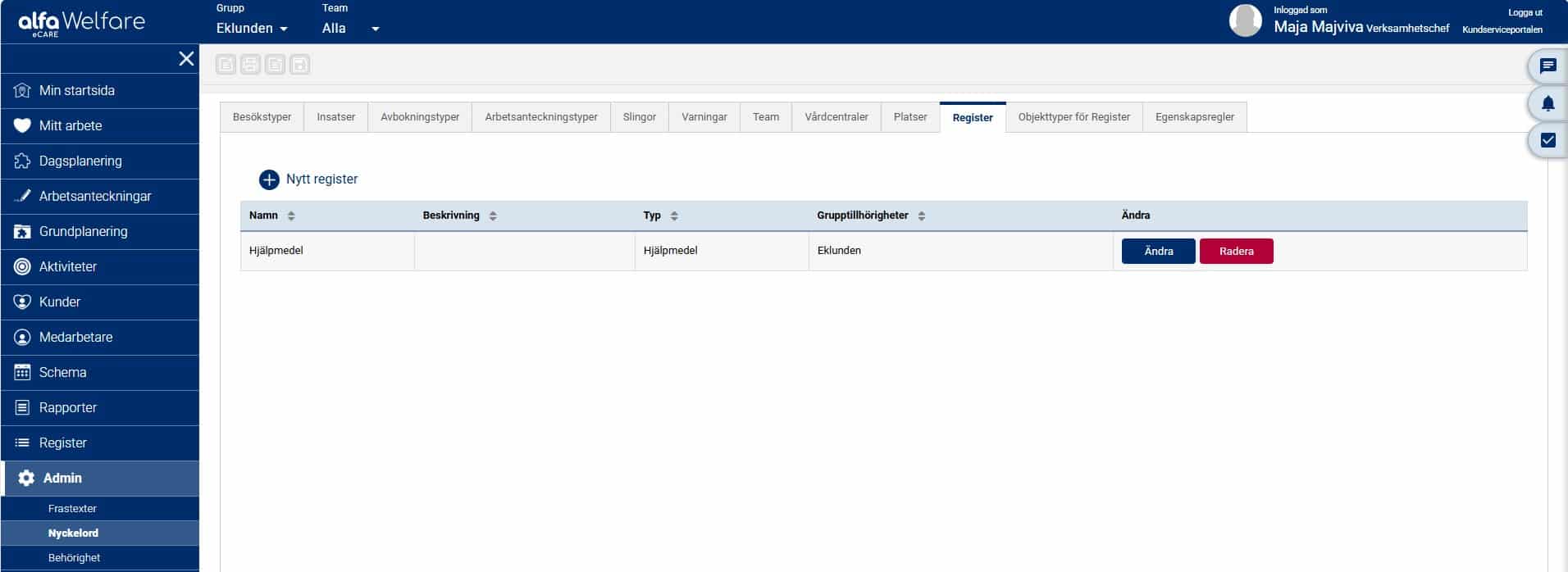
För att kunna administrera register behöver man ha behörighetsrollen Systemadministratör. Man går då in på menyvalet Admin och undermenyvalet Nyckelord och väljer där fliken Register. Här kan man skapa nytt register, ändra ett befintligt register och även radera ett register.
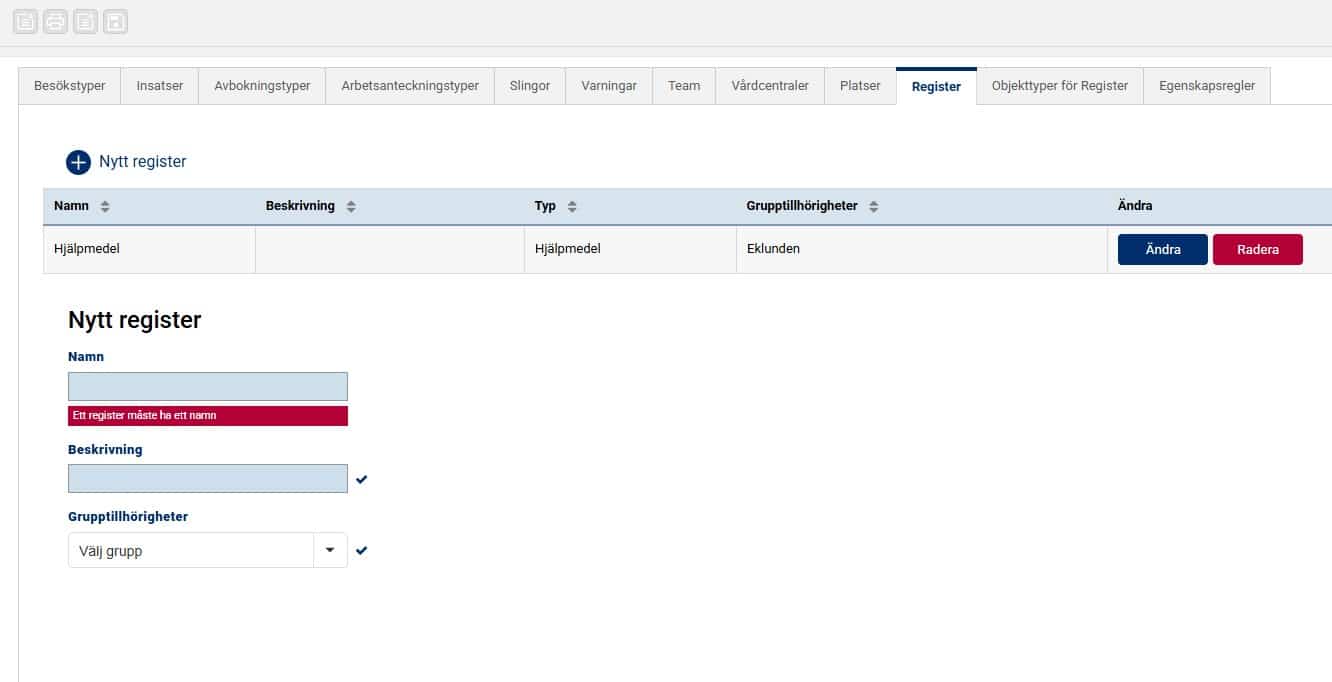
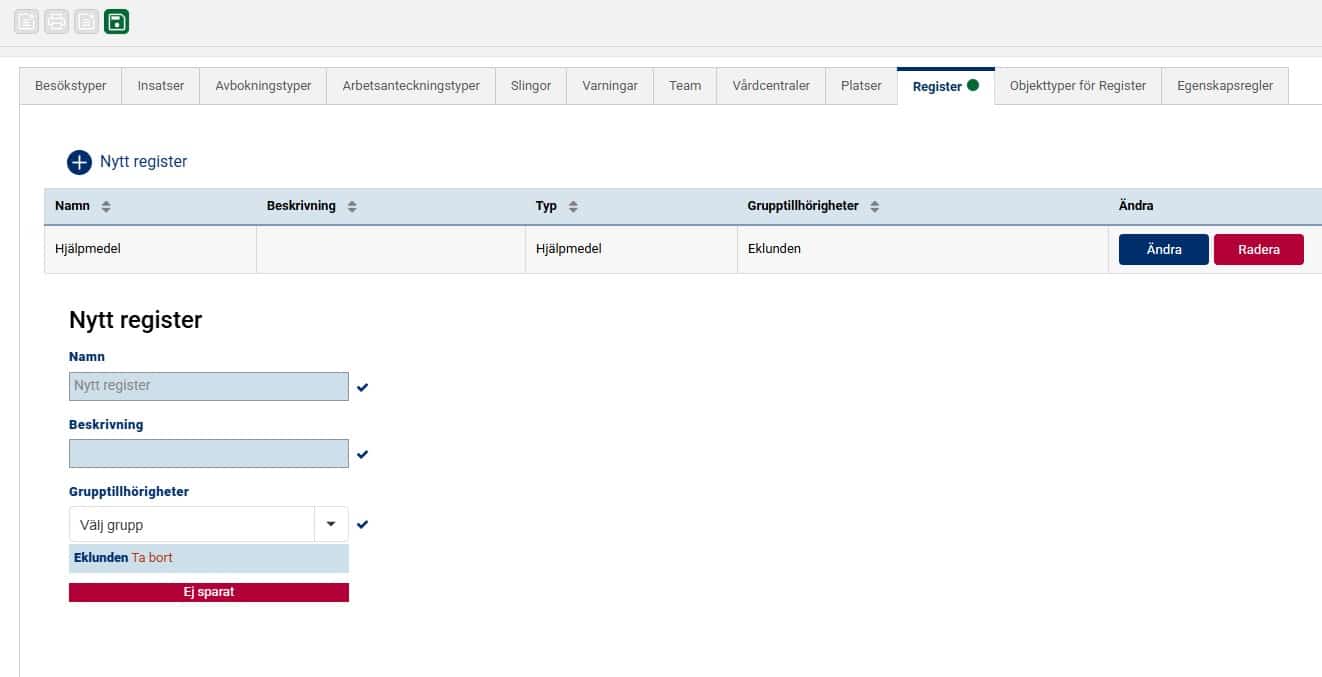
För att skapa ett nytt register klickar man på knappen Nytt register och får då ange information om det nya registret vilket är namn, beskrivning samt grupptillhörigheter, se bild ett nedan. Grupptillhörigheten avgör i vilken eller vilka grupper som registret ska vara synligt. Om man inte väljer någon grupp blir registret synligt i alla grupper. När man har angett information om det nya registret klickar man på den gröna spara-knappen, se bild två nedan, och därefter är det nya registret synligt i listan och kan börja användas.
Administrera objekttyper
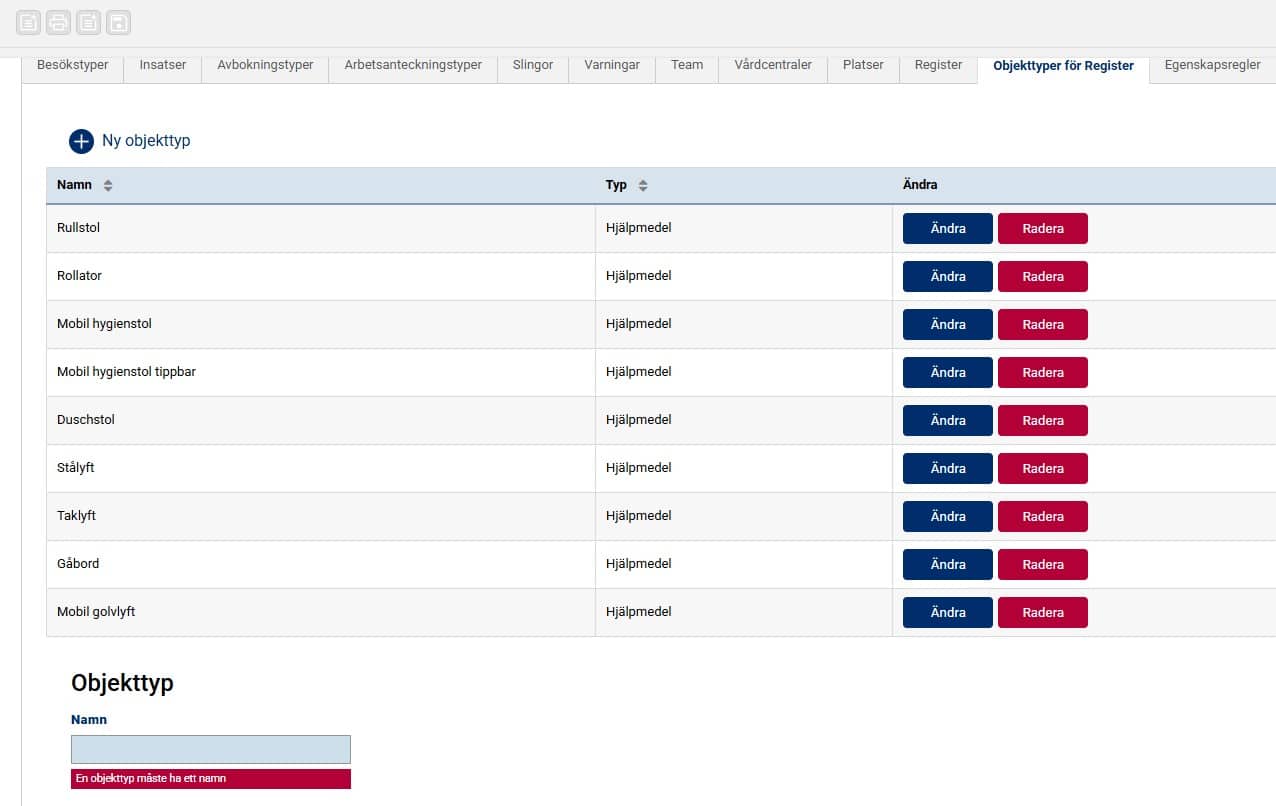
För att kunna administrera objekttyper behöver man ha behörighetsrollen Systemadministratör. Man går då in på menyvalet Admin och undermenyvalet Nyckelord och väljer där fliken Objekttyper för Register. Här kan man skapa ny objekttyp, ändra en befintlig objekttyp och även radera en objekttyp.
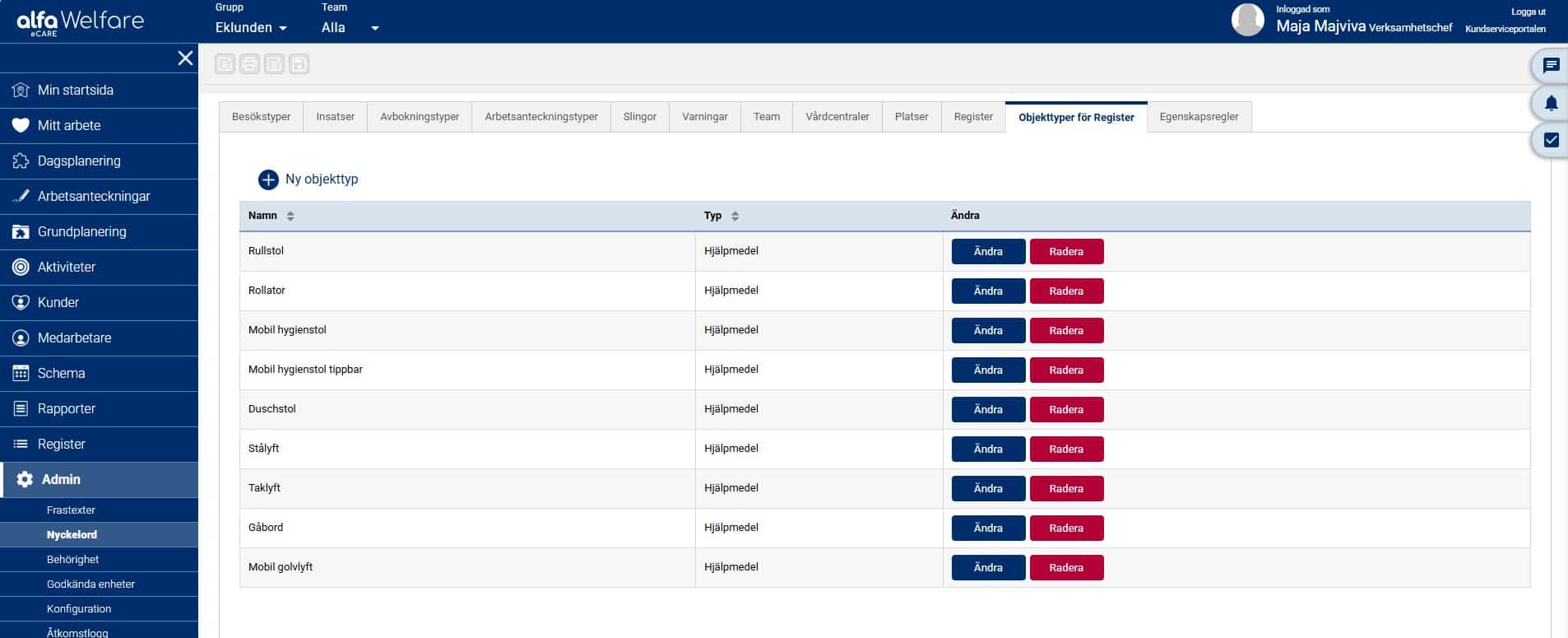
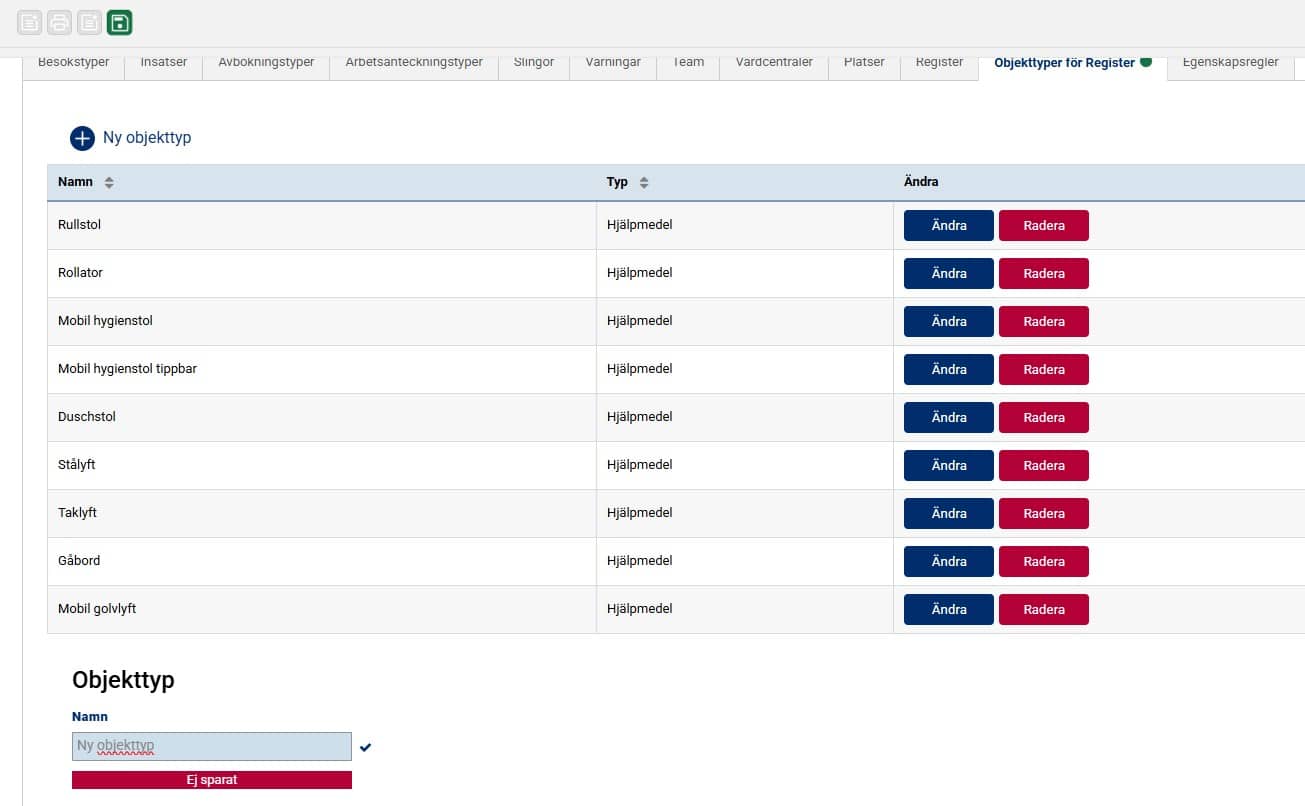
För att skapa en ny objekttyp klickar man på knappen Ny objekttyp och får då ange ett namn på objekttypen, se bild ett nedan. När man har angett ett namn behöver man klicka på den gröna spara-knappen, se bild två nedan, och därefter är den nya objekttypen synlig i listan och kan börja användas.
Använda registret
När vi står i registret ser vi en översikt över samtliga befintliga objekt som hör till registret. I denna vy kan vi både lägga till nya objekt, registrera utlåning, registrera återlämning, underhåll, besiktning utförd samt kassera hjälpmedel. Vi kommer nu gå igenom respektive del.
Lägga till nytt
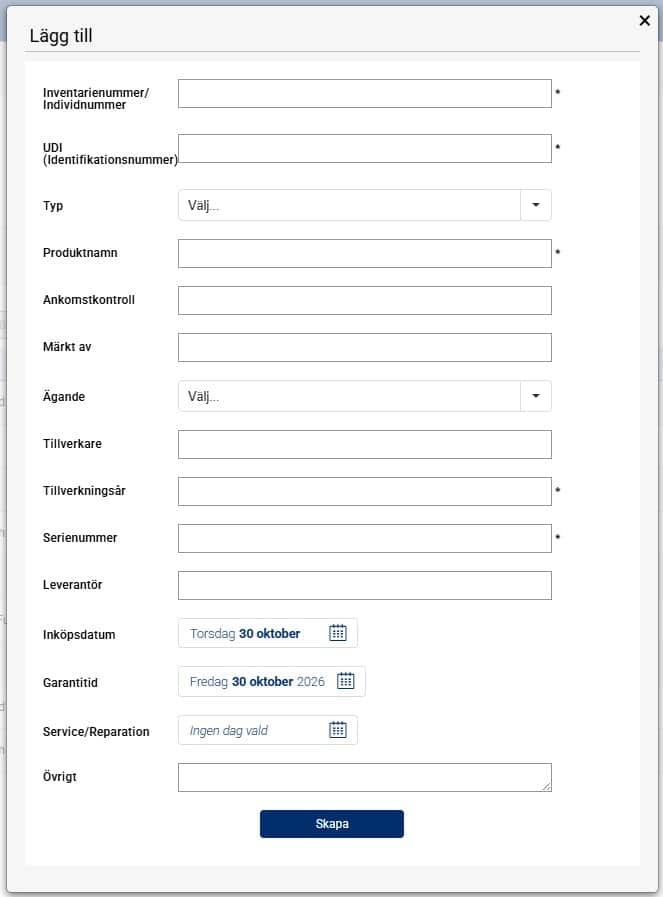
Om man vill lägga till ett nytt objekt klickar man på knappen Lägg till hjälpmedel och får då upp en ruta där man anger information om det nya objektet, se bild två nedan. Alla fält med * är obligatoriska att ange för att kunna lägga till det nya objektet, de övriga är valfria. När man har fyllt i all information klickar man på knappen Skapa och därefter finns objektet i registret.
Registrera utlåning
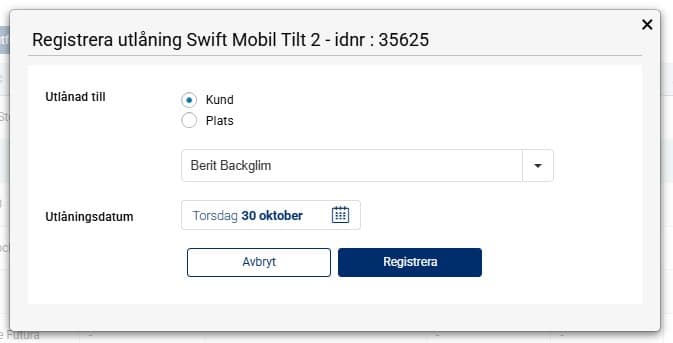
Om man vill registrera utlåning markerar man det objekt som lånas ut och klickar på knappen Registrera utlåning. Man får då upp en ruta där man anger om objektet lånas ut till en plats eller en kund. Gäller det utlåning till kund får man i rullistan välja vilken kund det gäller, är det istället utlåning till plats får man i fritext ange platsen. Sista steget innan det är dags att klicka på knappen Registrera är att ange datum för utlåning. När allt är ifyllt klickar man på knappen Registrera och objektet ändrar då status från Tillgänglig till Utlånad.
Registrera återlämning
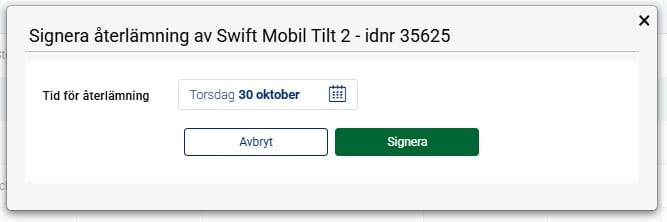
Om man vill registrera återlämning markerar man det objekt som återlämnas och klickar på knappen Registrera återlämning. Man anger då datum för återlämning och klickar sedan på knappen Signera.
Underhåll
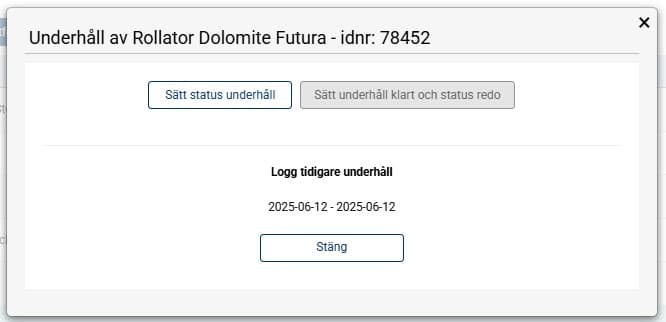
Om man vill registrera underhåll markerar man det objekt som underhåll ska ske för och får då upp en ruta där man väljer Sätt status underhåll. Objektets status ändras då till Underhåll.
Om man vill registrera att ett objekt har fått underhåll utfört och nu ska bli tillgängligt igen gör man på samma sätt men väljer då istället Sätt underhåll klart och status redo. Objektets status ändras då till Tillgänglig.
Besiktning utförd
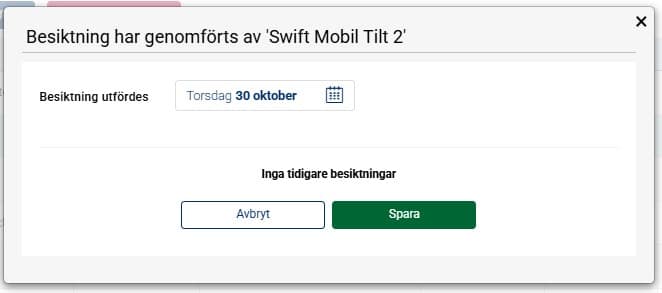
Om man vill registrera att besiktning har blivit utförd markerar man det objekt som har besiktigats och klickar på knappen Besiktning utförd. Man anger då datum för när besiktning utfördes och klickar därefter på knappen Spara.
Kassera hjälpmedel
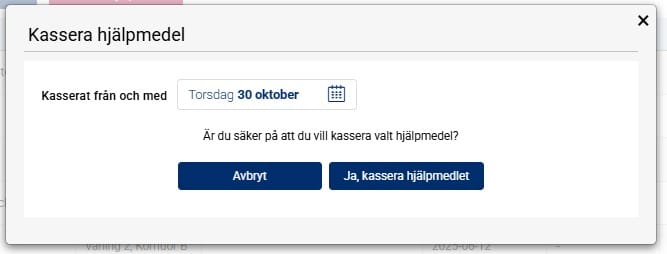
Om man vill kassera ett objekt markerar man objektet som ska kasseras och klickar på knappen Kassera hjälpmedel. Man anger då datum från och med när objektet är kasserat och klickar därefter på knappen Ja, kassera hjälpmedlet. Objektets status ändras då till Kasserad.