Översikt
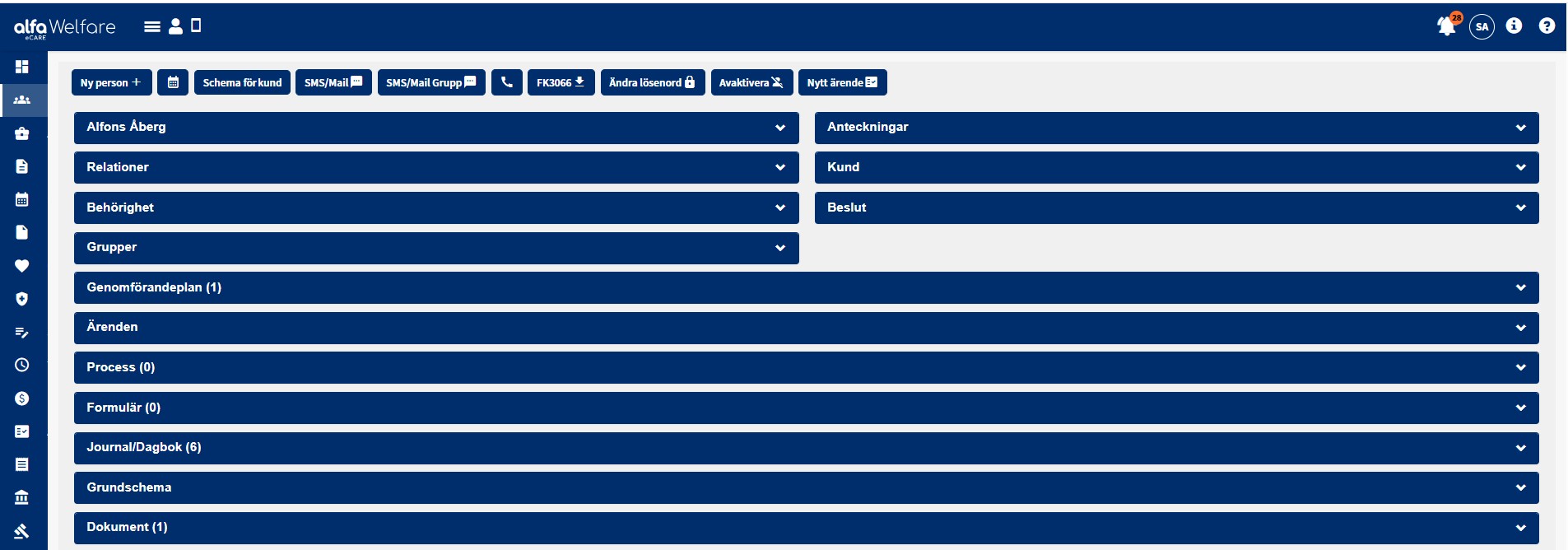
När du har sökt upp en kund i systemet får du upp alla paneler som tillhör kunden. Dessa paneler innehåller olika typer av information som hjälper dig administrera kring personen i systemet. Du öppnar och stänger panelerna genom att klicka på dem. Panelerna kan justeras per persontyp. Använder man inte vissa funktioner i systemet behöver man inte visa ut alla paneler.
Längst upp på sidan kan du, om du har rättighet till det, lägga till en ny person, kolla på kundens schema via schemaikonen, gå in i Kundens schema via Schema för kund, skicka SMS/Mail till kunden, skicka SMS/Mail till kundgruppen, ringa kunden, titta på vilka FK3066 som kunden har kopplat till sig, ändra lösenord till kundens användare, avaktivera kunden samt lägga ett nytt ärende kopplat till kunden.
Panelerna i detalj
Kundkortet
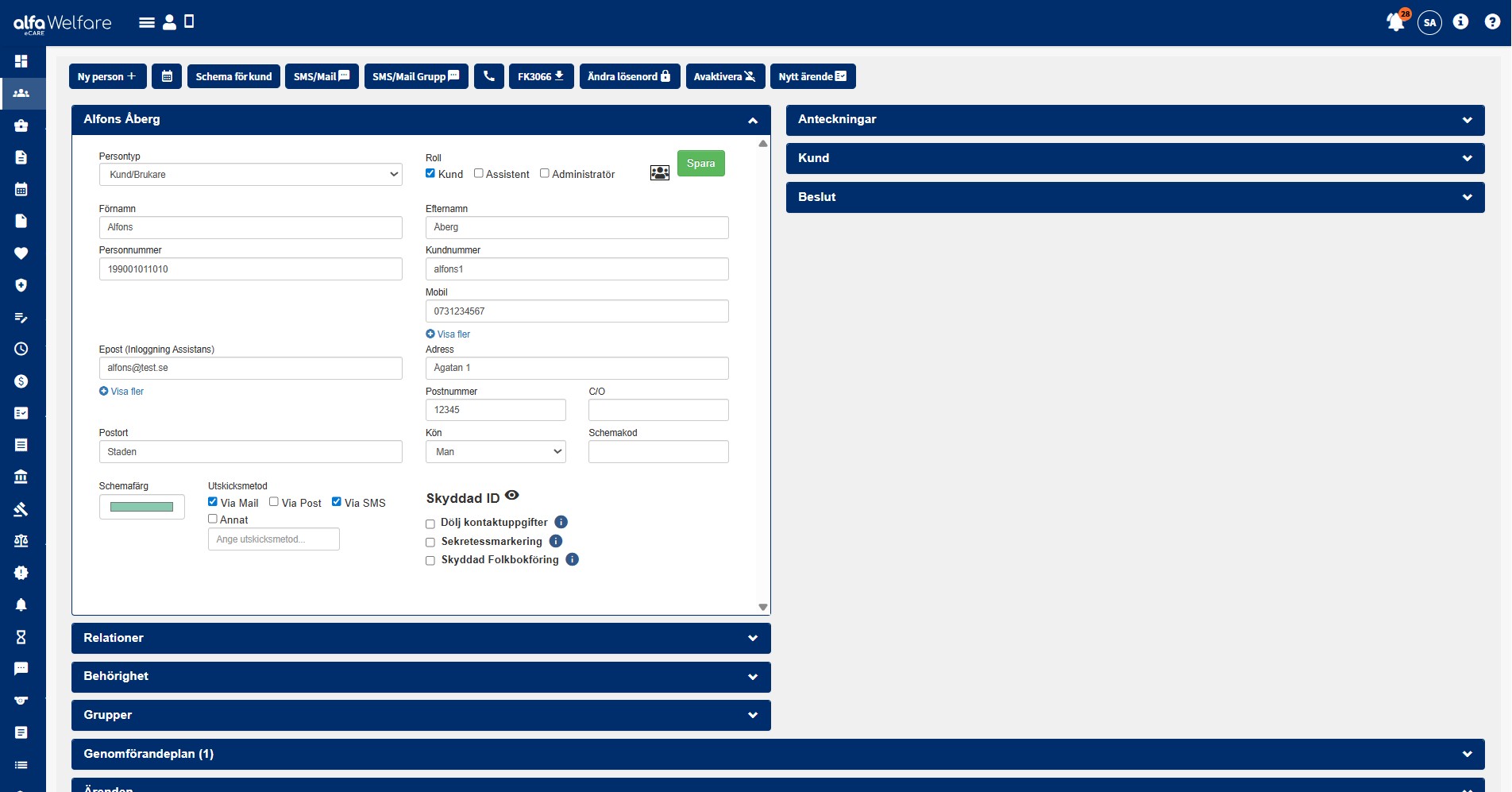
När du klickar på kundens namn öppnar du upp kundkortet. Där ser du kundens personuppgifter. Rollen kund gör att kunden kan logga in som kund på inloggningssidan samt klassar kunden som kund i systemet. Om kunden ska administrera kring sin assistans är det även möjligt att kunden är administratör. Kunden måste ha ett personnummer inlagt för att assistenten ska kunna signera sin tidrapport och det ska bli korrekt på FK3057. Utskicksmetoden styr vilka fält som är ifyllda när du ska skicka exempelvis SMS/Mail till kunden. I systemet kan kunden även hanteras med Skyddad ID-hantering. Läs mer om det i avsnittet för Skyddad ID.
Anteckningar
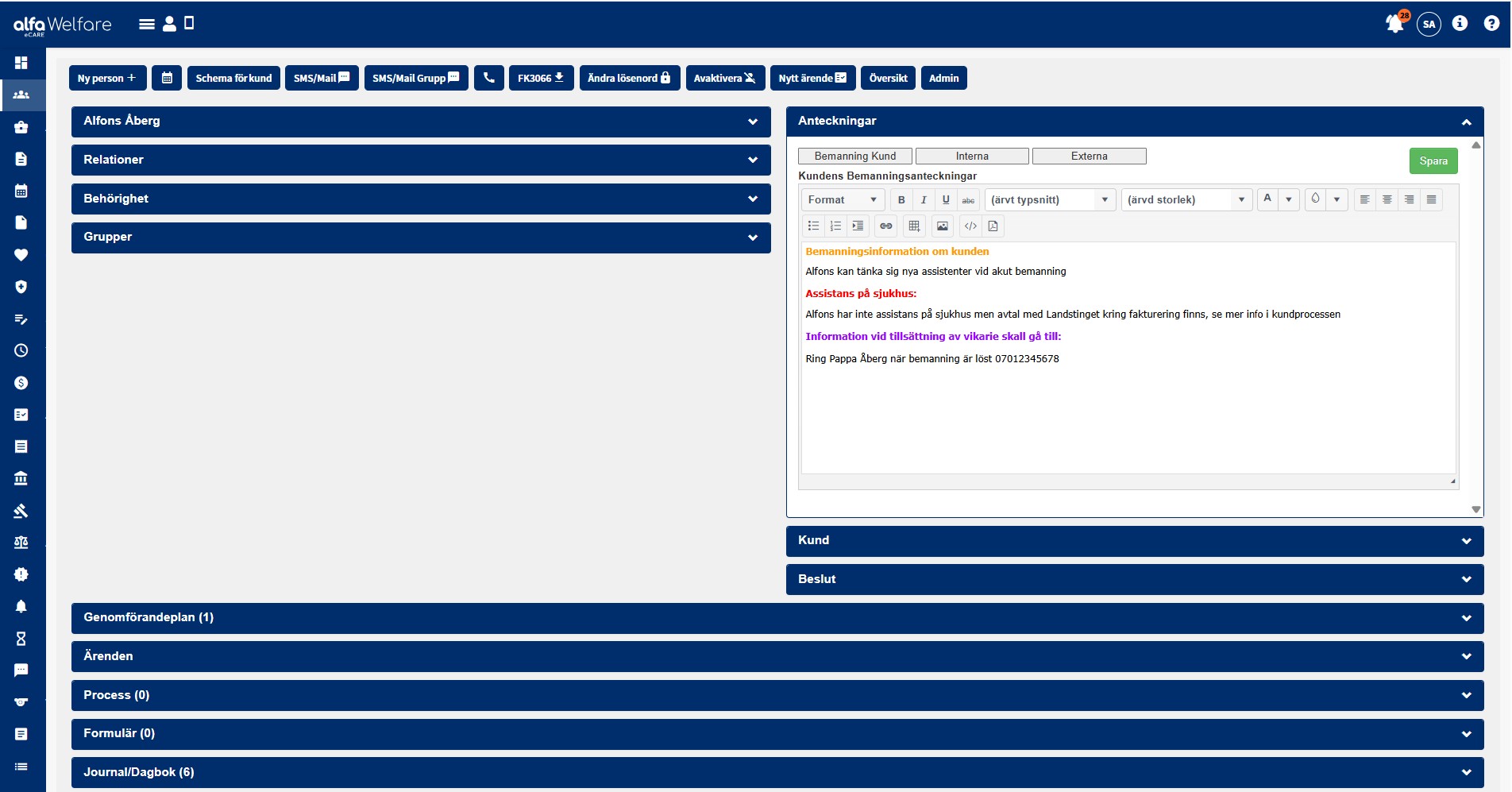
I kundens anteckningar hittar du kundens bemanningsanteckning, interna anteckingar samt externa anteckningar. Alla anteckningsrutor är rättighetsstyra med rättigheterna: Läsa externa anteckningar, Läsa interna anteckningar, Redigera externa anteckningar, Redigera interna anteckningar, Får läsa bemanningsanteckning, Får redigera bemanningsanteckning
Kundens bemanningsanteckning tillhör tilläggsmodulen “Bemanning” men kan också användas för att delge administratörer information som berör bemanning hos kunden.
Kundens interna anteckningar syns endast i adminvyn och här kan man skriva in information om kunden som är bra att veta.
Kundens externa anteckning kan assistenterna komma åt genom att delge dem rättigheten: Assistent får läsa kundinfo.
Här kan man skriva information om kunden som är bra att veta för alla assistenter.
Alla dessa anteckningsrutor kan ha en standardtext så det blir lätt för administratörer att fylla i information. Standardtexten fyller ni i via System/Standardtexter.
Relationer
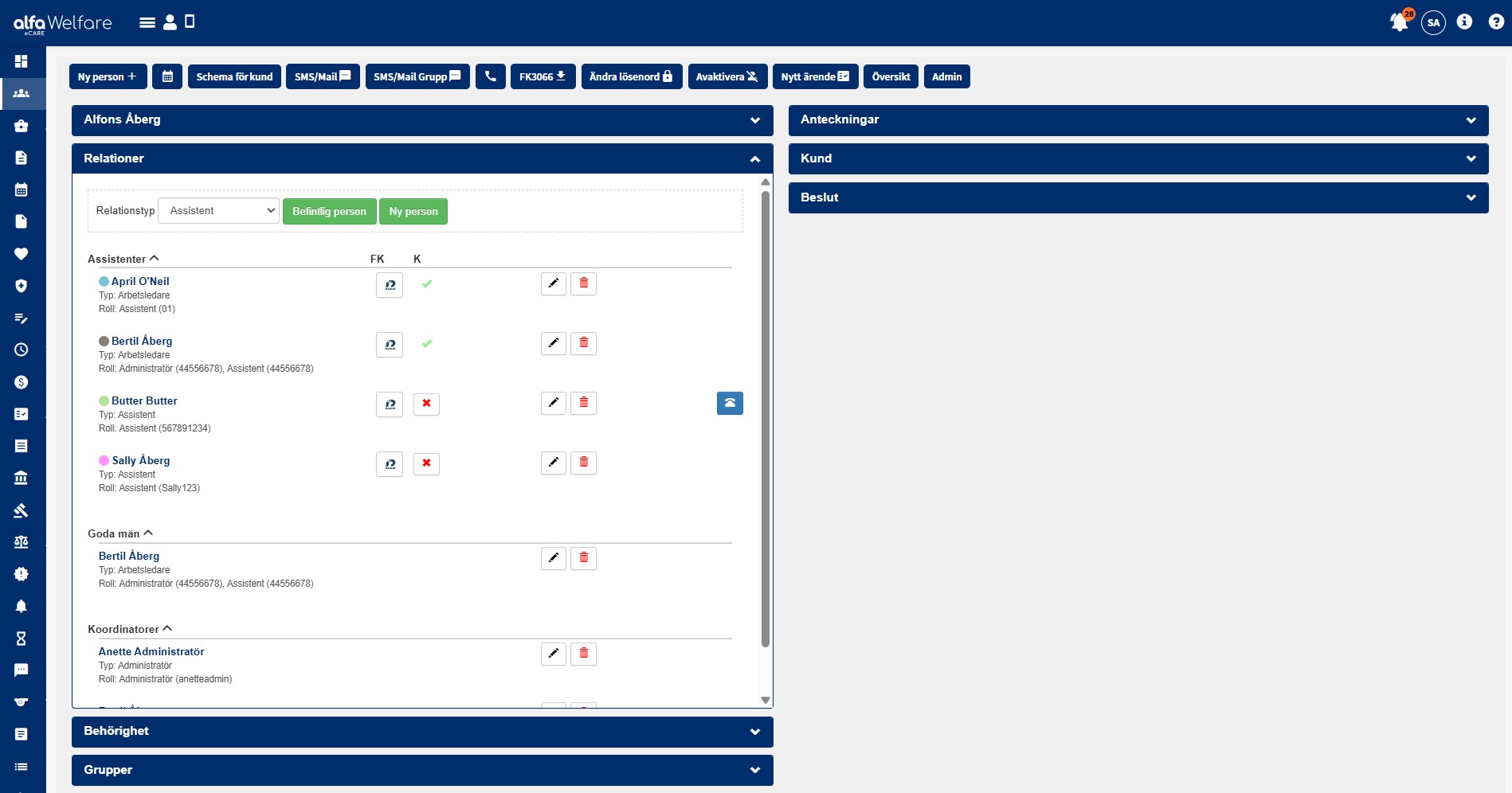
I kundens relationsflik ser man alla personer som är kopplade till kunden i systemet.
Det kan vara assistenter, koordinatorer, vikarier, anhöriga, god man, samordnare, medarbetsledare, övriga, löneadministratörer, jurister och ledsagare. Med rätt behörighet kan du lägga till befintliga personer i kundens relationer samt även lägga till nya personer direkt i relationsfliken.
Assistenter och ledsagare kan du schemalägga och de kan godkänna/signera tider i systemet. Du ser också i höjd med assistenten ifall FK3066 är skickad digitalt till FK eller utskriven från systemet. Du kan skicka om den här genom att klicka på BankIDsymbolen och signera.
Koordinatorerna är de som ska administrera kring kunden. Denna relationen styr att administratören får upp kunden under sina relationer i personsök. Detta gör också att man kan växla mellan kunderna i det faktiska schemat. Om man klickar på pennan på en koordinator kan man också välja att koordinatorn är “Journalansvarig”. Detta innebär att om en person lägger in en journal/dagboksanteckning med en typ där mail ska gå ut till journalansvarig, så går mailet ut till denna personen.
Om en person ska ligga med hushållsgemenskap på FK3066:an så behöver denna personen ligga som en anhörigrelation på kunden.
Om en person är god man hos kunden behöver personen ligga som en god man-relation hos kunden för att den digitala räkningen ska bli korrekt. Man behöver också lägga till denna personen som ställföreträdare i fliken Kund, se nästa avsnitt.
Klickar du på pennan på en relationsrad kan du lägga dels ett relationsdatum men också en relationskommentar som blir synlig för de personer som kan se kundens relationsflik. Du kan såklart också radera relationer genom att klicka på papperskorgen.
Kund
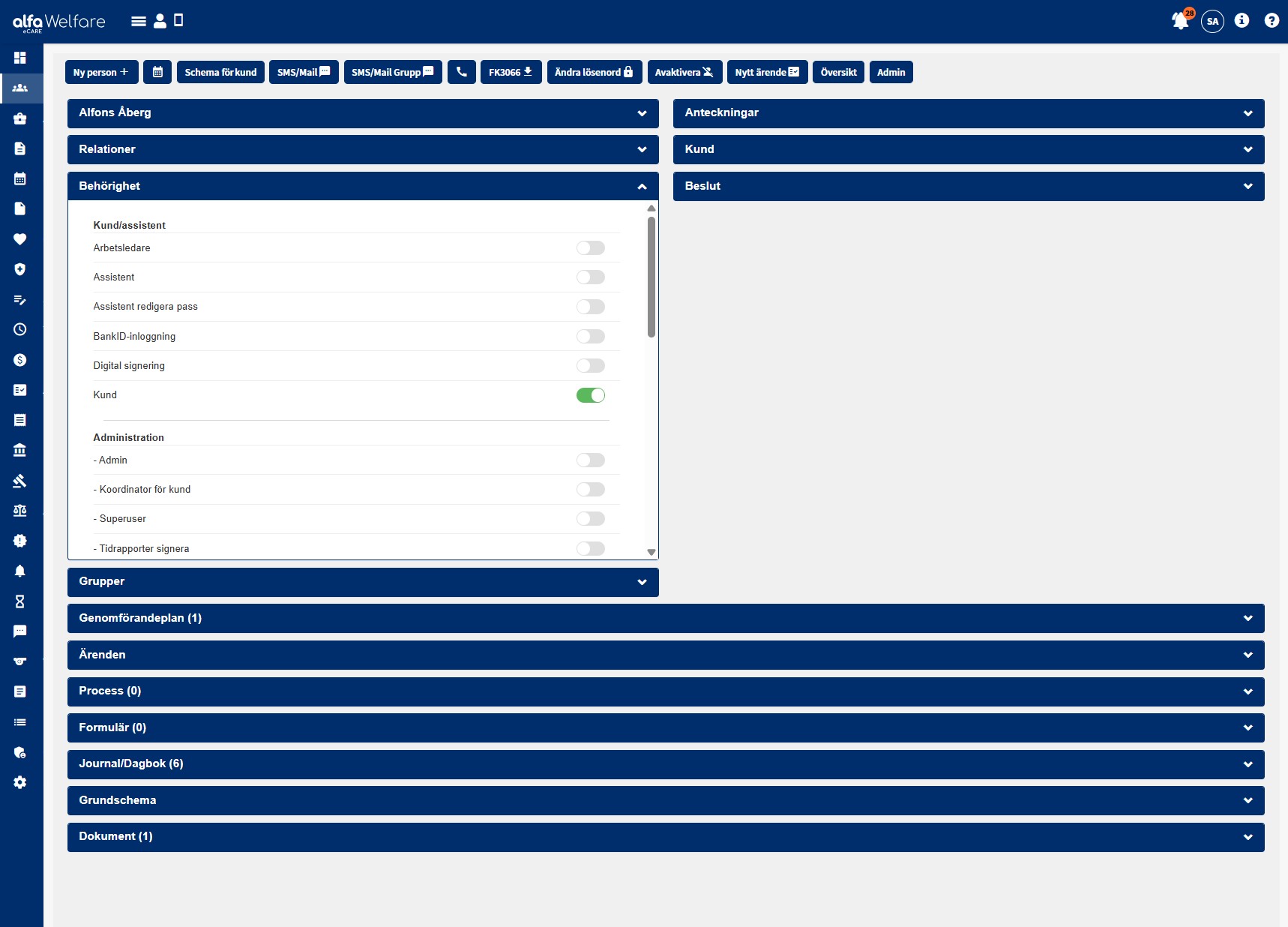
Om man har behov för en integration till exempelvis ett ekonomiprogram som kräver kostnadsställe och projekt så kan man lägga till det här. Dessa rutor är behörighetsstyrda och behöver ej användas.
Anordnare är standard ert bolag som är angivet i System/Inställningar. Är kunden en egen anordnare kan man via inställningar välja en annan anordnare här.
Kontaktpersonen tas också från System/Inställningar och är personen som står som kontaktperson på kundens FK-rapporter. Denna kan ändras till en av koordinatorerna om man vill att det ska stå ett annat namn.
Kommun och region är också valbara och kan användas i fall där man vill exportera ut information eller data.
Aktiv start kan man ange för att hålla koll på när kunden lades in och startade på bolaget. Är det en avslutad kund kan man även lägga in Aktiv slut.
Under ställföreträdare behöver man lägga in om en annan person än kunden själv ska signera räkningen digitalt. Personens uppgifter kommer då medfölja till punkt 8 på FK3057.
Här kan du också se och lägga in ifall kunden har specifika kompetenskrav.
Längst ner finns ett par kryssrutor.
• Om man har krav på att inte bara assistenten ska godkänna timmar i schemat utan vill att även administratör ska godkänna schemat varje månad kan man bocka i ”Ska godkänna timmar i Assistans”. Det behöver också kompletteras med andra rättigheter.
• Om personen är egen anordnare kan man kryssa i det här för att räkningen ska ändras.
• Maila relaterade personer vid ändring i schemat finns som alternativ men det kan bli många mail vid varje ändring.
• Använder man QR-incheckning i schemat så ställer man in på kunden här att denna kunden blir berörd av funktionen.
Behörighet
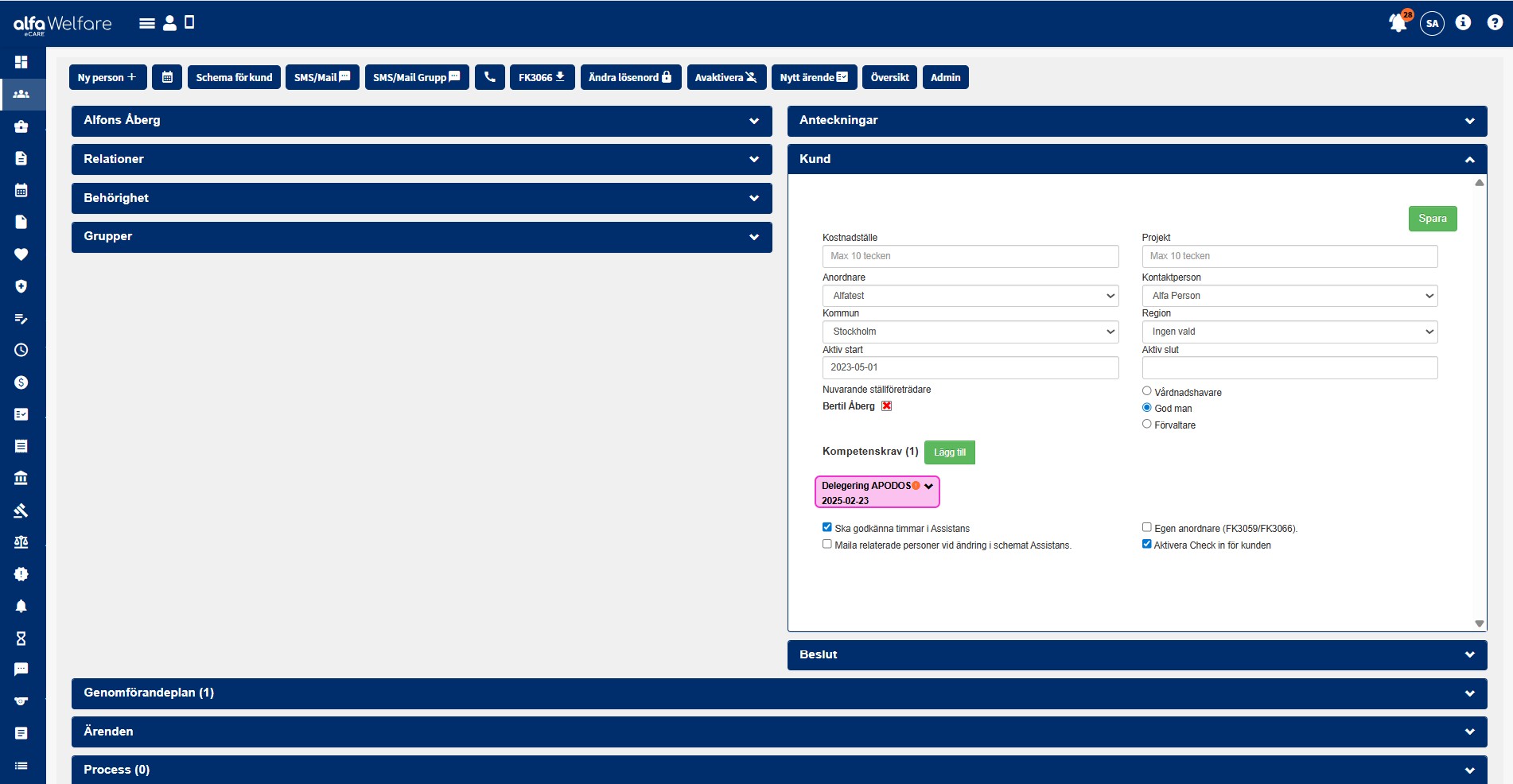
Då i princip allt i systemet är styrt med olika rättigheter som i sin tur ligger upplagda i säkerhetsgrupper så kan man i denna flik aktivera en eller flera av dessa säkerhetsgrupper för en person. Säkerhetsgrupperna sätts upp i System/Säkerhet. Med rättighet kan du också lägga en behörighetsgrupp mellan vissa datum på en person. Kontakta oss för att ställa in det.
Nedan i bilden ser vi hur det kan se ut för en administratör när det gäller behörighetsfliken på en kund. I detta fall har kunden behörighetsgruppen Kund.
Behörighetsgrupperna är uppdelade i:
Kund och assistent – Dessa är allmänna säkerhetsgrupper som alla koordinatorer kan se och aktivera vilket dom måste kunna om dom t.ex. ska skapa nya assistenter eller kunder.
Administration – Under denna rubrik finns kraftigare säkerhetsgrupper som man måste ha rättigheten ”Får se Behörighet/Administration i personkortet” för att kunna se/aktivera på personer. Detta för att vem som helst inte ska kunna exempelvis lägga Superuser på sig själv.
Beslut
I beslutsfliken lägger du upp kundens beslutsdetaljer som den fått beviljad från en myndighet. Detta måste finnas i systemet för att assistenterna ska kunna signera sin tidrapport. Det är också väldigt bra att ha riktiga beslutstimmar inlagda för att kunna följa upp schemalagd tid kontra beslutad tid.
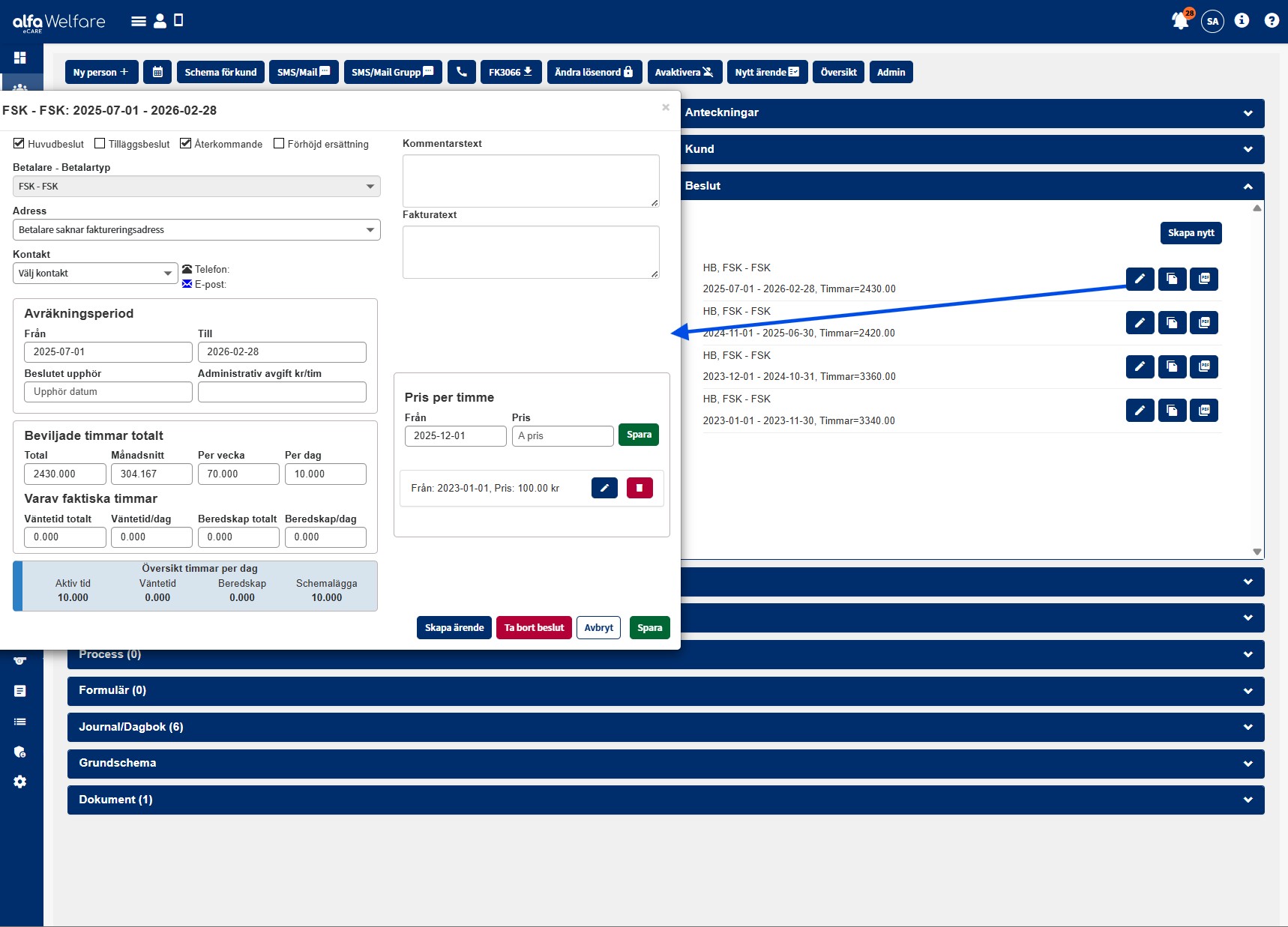
I fliken kan du skapa ett nytt beslut. Du kan också klicka på pennan på ett befintligt beslut för att få upp beslutsdetaljerna. Bredvid pennan kan du kopiera en beslutsperiod för att förlänga beslutsperioden. På PDF-symbolen kan du ladda ner beslutet.
När du har klickat upp beslutet/skapar ett nytt beslut så väljer du ifall beslutet ska vara huvudbeslutet (ifall kunden har exempelvis både FK & KOM-beslut så måste ett beslut alltid vara huvudbeslut). Betalare lägger ni själva upp under Register. Om ni vill ange en faktureringsadress kan ni göra det här. Standard är att betalare saknar faktureringsadress, men det är möjligt att ställa in ifall man vill skapa en faktura av en månad.
Du kan också välja att lägga in en kontakt här, om exempelvis du har en kontakt på Försäkringskassan eller liknande. Till höger kan du lägga in en kommentar om beslutet samt om du har en text som ska komma med på fakturan.
Under avräkningsperiod ställer du in perioden från kundens beslut. Är det en kund utan satta perioder kan du ställa in beslutet antingen månadsvis eller årsvis. Under beviljade timmar lägger du in hur många timmar kunden är beviljad. Du kan lägga in antingen en total, ett månadssnitt, per vecka eller per dag. Ställer du in timmar per dag kommer den räkna ut en total genom att multiplicera dagsnittet med timmarna.
Vill du lägga in väntetiden går det också bra, längst ner får du då en överblick för hur många timmar du kan schemalägga per dag.
I pris per timme kan ni lägga in aktuellt schablonbelopp med startdatum för att uträkningar i systemet ska bli korrekta.
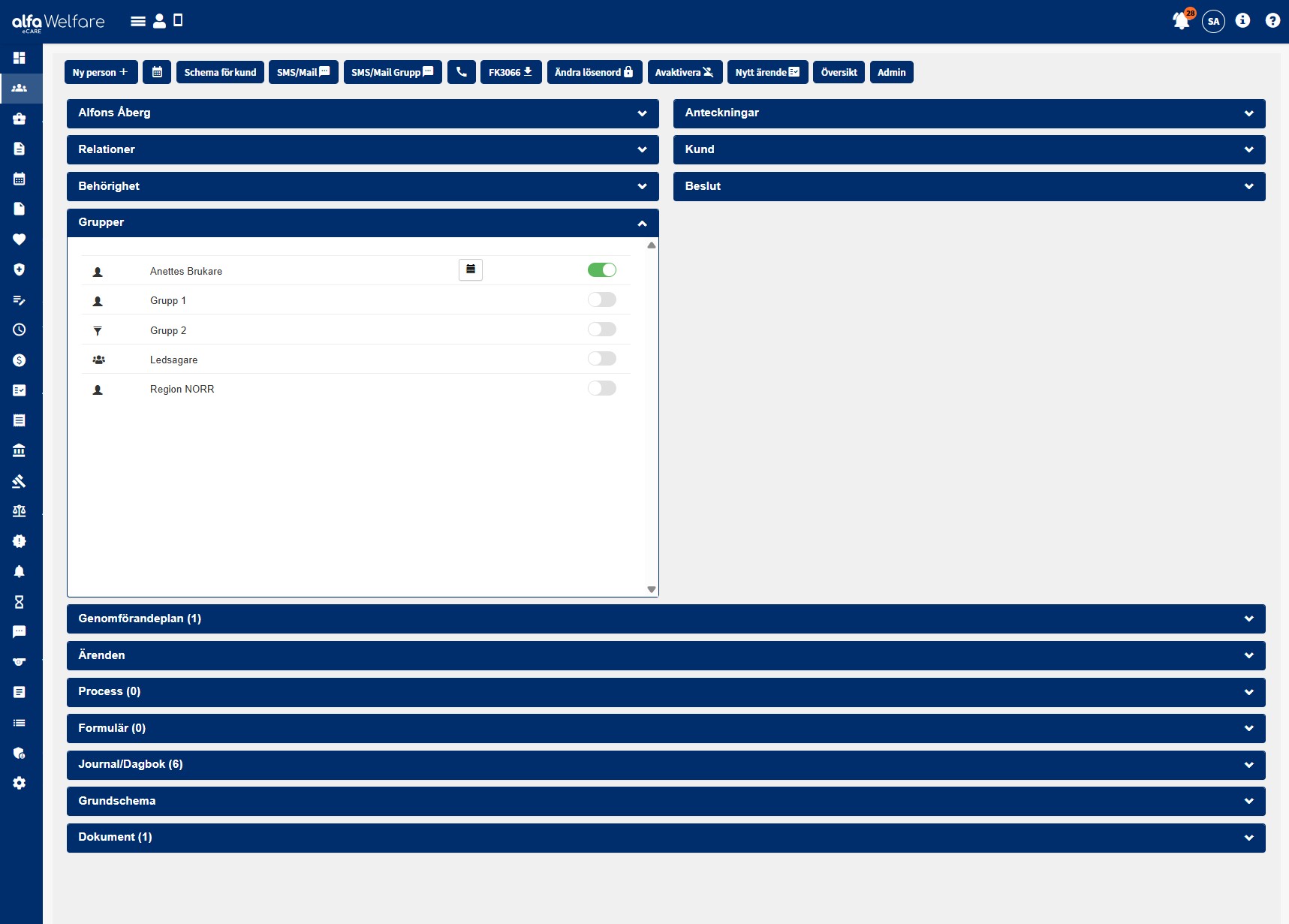
Grupper
Man kan lägga till en person till x antal grupper.
Det finns olika typer av grupper. Grupperna sätts upp i Register.
Filtergrupp – Används för att filtrera på bara dom personer som är med i gruppen
Den har ikonen av en tratt samma tratt man återfinner i personväljaren för att välja bara vissa grupper när man letar efter personer.
Bemanningsgrupp – Det är assistenter som ska visas i assistentsökning i bemanningsformuläret.
Urvalsgrupp – Kan t.ex. vara en viss typ av personer som jurister, ekonomer eller annat.
Denna gör så att man t.ex. kan filtrera fram alla jurister i Katrineholm och Linköping på ett smidigt sätt.
Om man aktiverar en grupp så kan man även ange hur länge personen ska ha grupptillhörigheten.
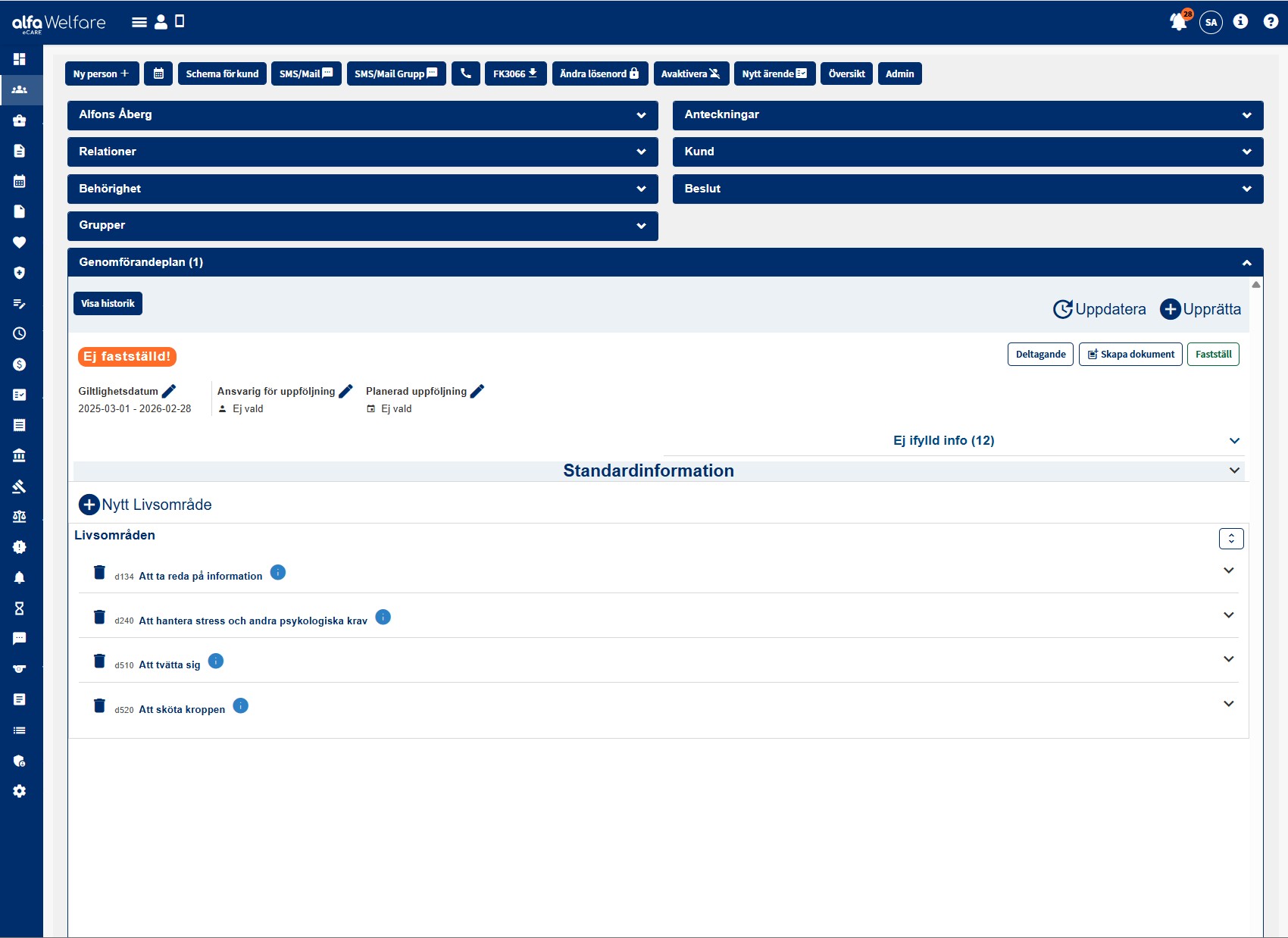
Genomförandeplan
I fliken genomförandeplan ser du kundens aktuella samt historiska genomförandeplaner. Här kan du också skapa nya. Se mer i avsnittet Genomförandeplan.
Ärenden
I personens ärende flik får man se de ärende som gäller just vald person.
Det finns även en admin sida för ärenden där man kan sök blanda alla personers ärenden.
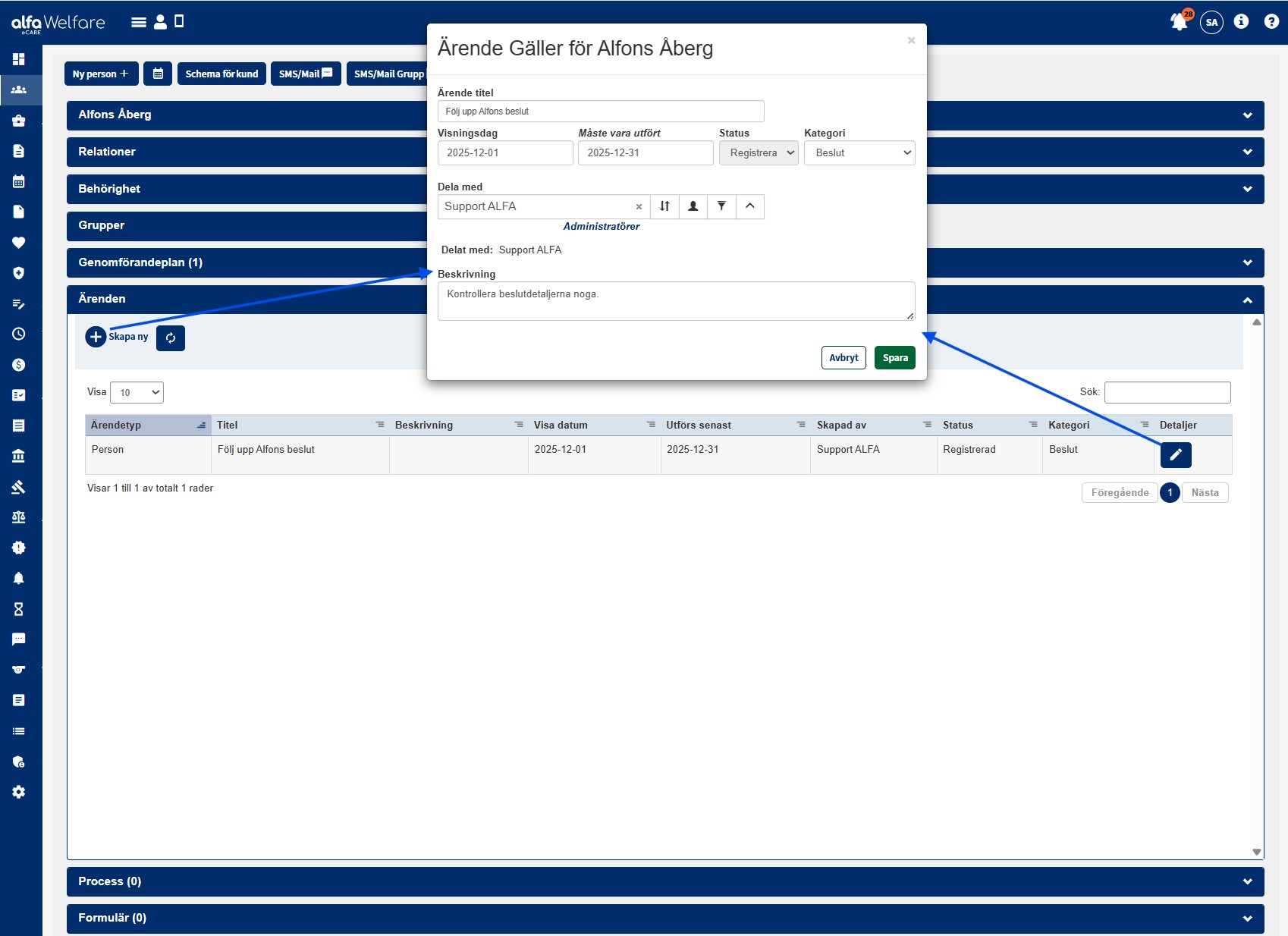
När man skapar ett ärende är det av en viss typ d.v.s. man har skapat ett ärende för ett visst beslut, dokument, journal, Formulär eller process. På flera ställen i systemet finns det snabbknappar för att skapa ärenden.
När man klickar på skapa ny eller pennan öppnas registreringsformuläret.
Man anger titel, från datum när ärendet ska visas, när det senast ska vara klart, man anger status, kategori.
Dela med – Här väljer man den eller de administratörer som ärendet ska delas med.
Slutligen anger man beskrivning.
Process
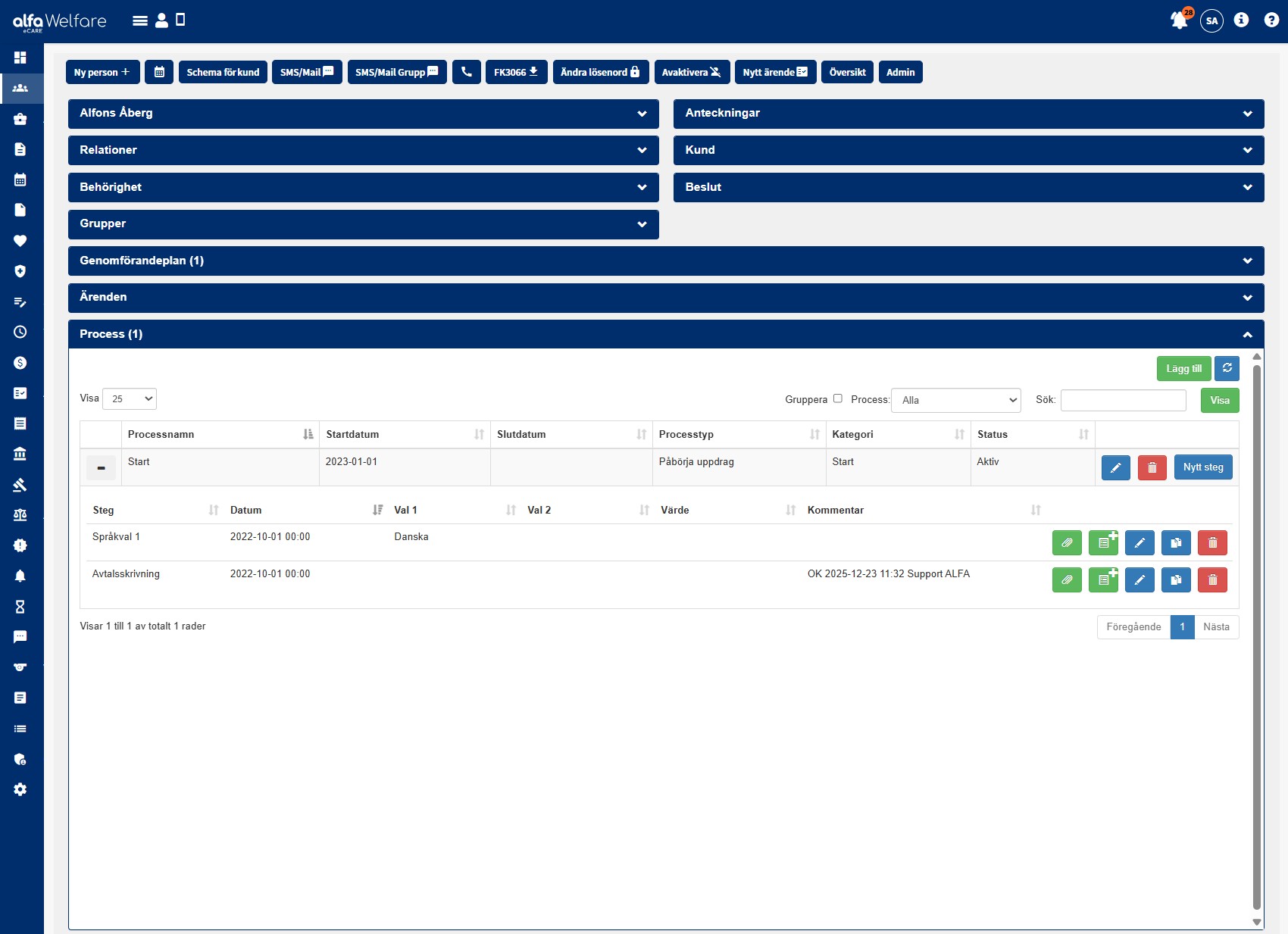
Processer är till för att hålla reda på var man är i arbetet med en nyanställd eller kund eller vilka andra arbetsuppgifter man vill skapa ett arbetsflöde för.
Det kan vara bra desto fler personer man är som delar på samma arbetsuppgifter.
Om man nyss startat använda systemet så finns det några processer upplagda från början.
Men man bör ta lite tid och fundera på vilka processteg man har/vill ha inom företaget.
När man gjort sitt processträd kan man koppla det till rätt person och man kan följa upp hur arbetet går vidare genom hela processen och vem som gjort vad.
Det kan till exempel vara en process för nya kunder.
Och som sagt man kan ha flera olika processer för en kund/assistent/administratör som t.ex. vilka steg ska gås igenom för en nyanställd assistent eller en annan process för nyanställd administratör o.s.v. Processer kan också användas för att exportera ut data.
Formulär
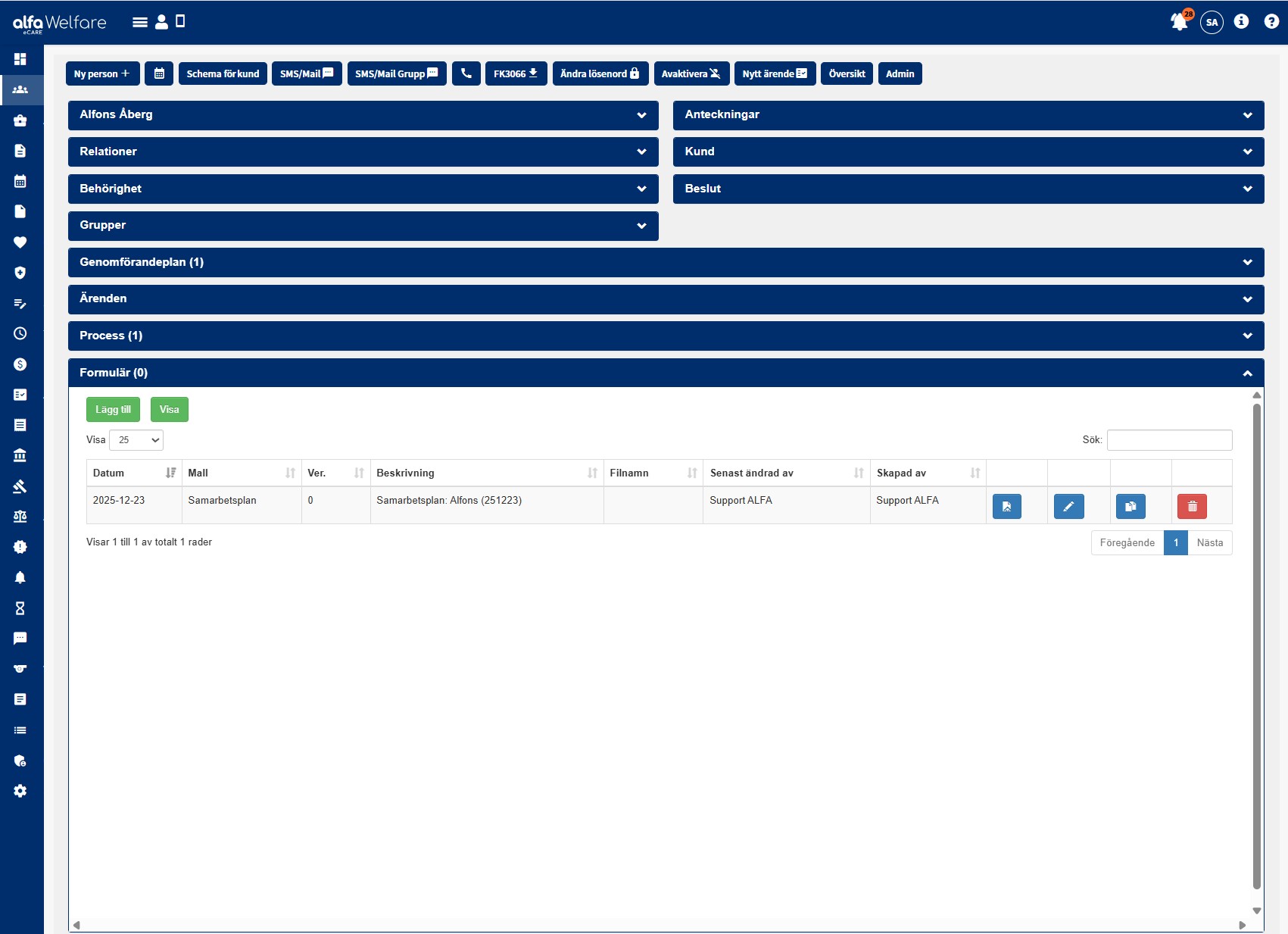
I denna flik visas de formulär man kopplat till personen, det kan vara formulär som man skapat för kundkontrakt, checklistor mm.
Formulär kan företaget skapa själva, för att se hur man gör det se avsnitt Register/Formulärmallar.
Nedan ser man hur ett formulär är kopplat till en person.
Journal/Dagbok
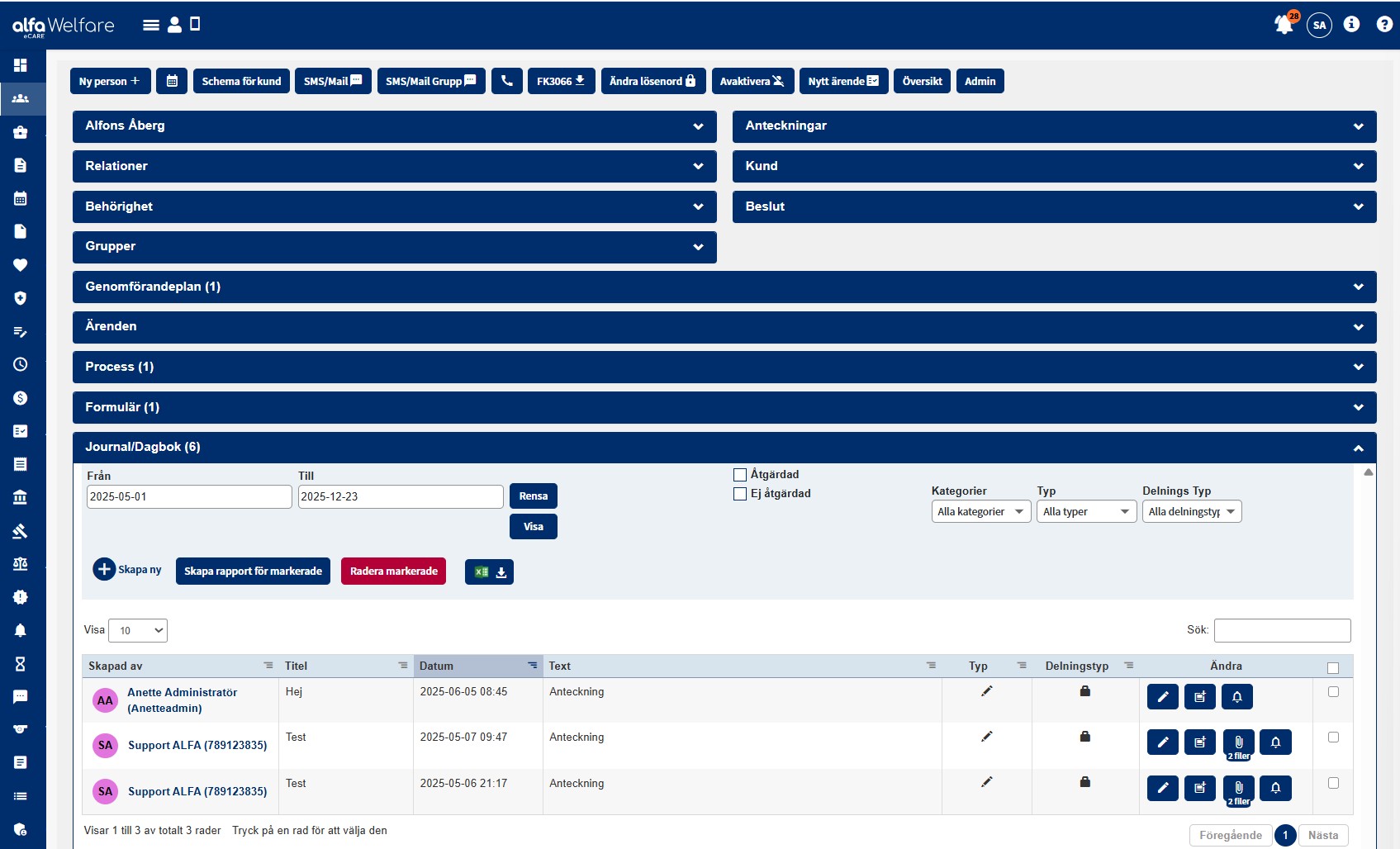
En persons journaler, man väljer vilket filter man vill ha i övre raden och väljer visa urval.
Man får då en lista över alla journaler.
Man ser vem som skapat journalen, titel, datum samt text. Är det en lång journaltext kan man klicka på pennan för att öppna den.
Under typ får man upp vilken typ av journal det är. Journaltyperna kan man ställa in under register. De vanligaste journaltyperna är arbetsanteckning, journal och avvikelse. Men här ställer man själv in hur man vill ha det.
Delningstypen avgör vilka personer i systemet som kan se vad. Där behöver man göra en uppsättning i behörighetsrollerna för vem som ska se och kunna lägga in vilken delningstyp. Det brukar oftast se ut enligt nedan.
Öppen – Alla kundens relaterade personer kan se inlägget.
Privat – Bara den som skrivit och den som det gäller kan se inlägget (och admins med rättigheter)
Administration – Säkerhetsnivå för admins, bara de med den rättigheten kan se dessa.
Begränsad – Säkerhetsnivå för admins, bara de med den rättigheten kan se dessa.
Från journalen kan du också lägga ett ärende kopplat till journalanteckningen, se filer som är uppladdade till anteckningen samt skicka en notis om anteckningen till någon av kundens relationer.
Har du behörighet kan du också skapa en rapport för alla markerade journaler samt exportera ut dem i Excel.
Grundschema
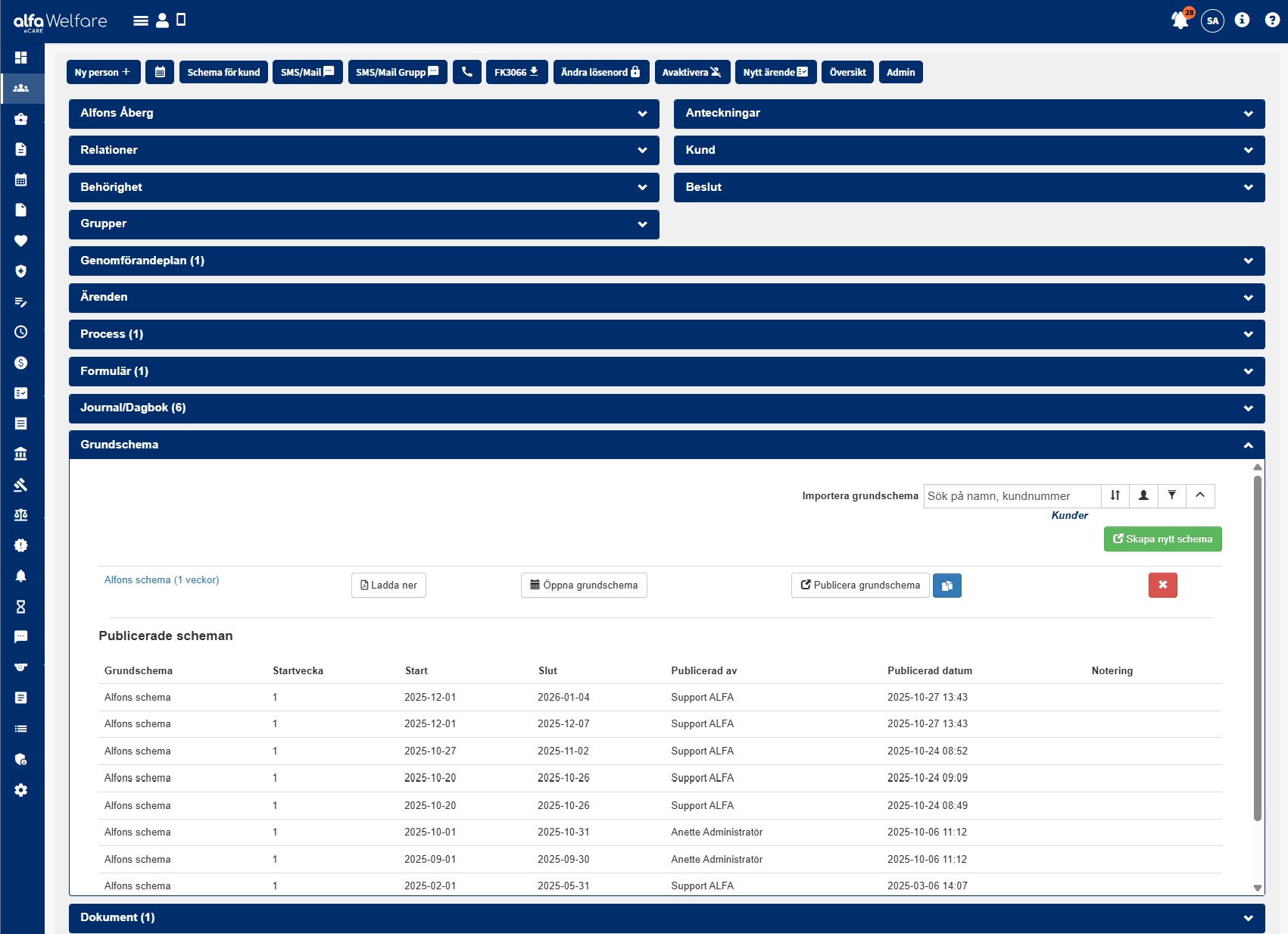
I fliken grundschema kan du se, redigera och publicera ut kundens grundschema. Se exakt hur du gör i avsnittet om grundschema.
Dokument
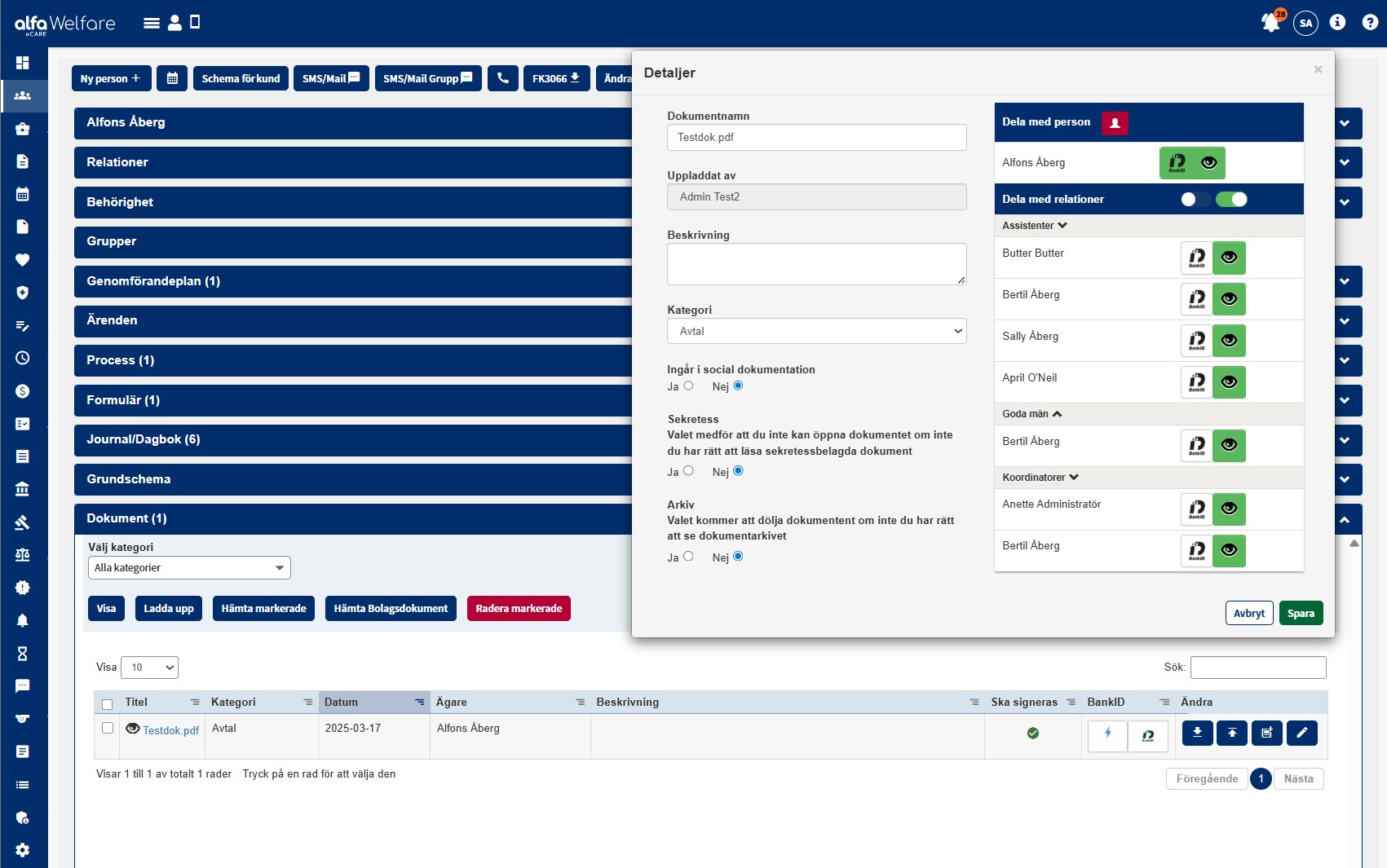
I kundens dokumentsflik kan du ladda upp dokument som antingen tillhör kunden eller som du ska dela ut till kundgruppen. I Register kan du lägga upp vilka dokumentkategorier som ska vara valbara när dokumentet laddas upp.
Du kan också välja att personerna ska signera dokumentet via BankID via pennan. När en person signerat dokumentet kommer signeringen stämplas på dokumentet. Det måste dock vara en pdf för att dokumentet ska kunna stämplas med signering. Från dokumentsfliken kan du såklart också ladda ner dokument.
Ska kunden signera ett dokument kan du under BankID skicka ut dokumentet via SMS/Mail till kunden för direkt signering. Då behöver kunden inte logga in för att signera.