När man loggat in i systemet som administratör hamnar man i adminvyn. Beroende på vilken konfiguration man väljer att ha får man tillgång till olika menyval.
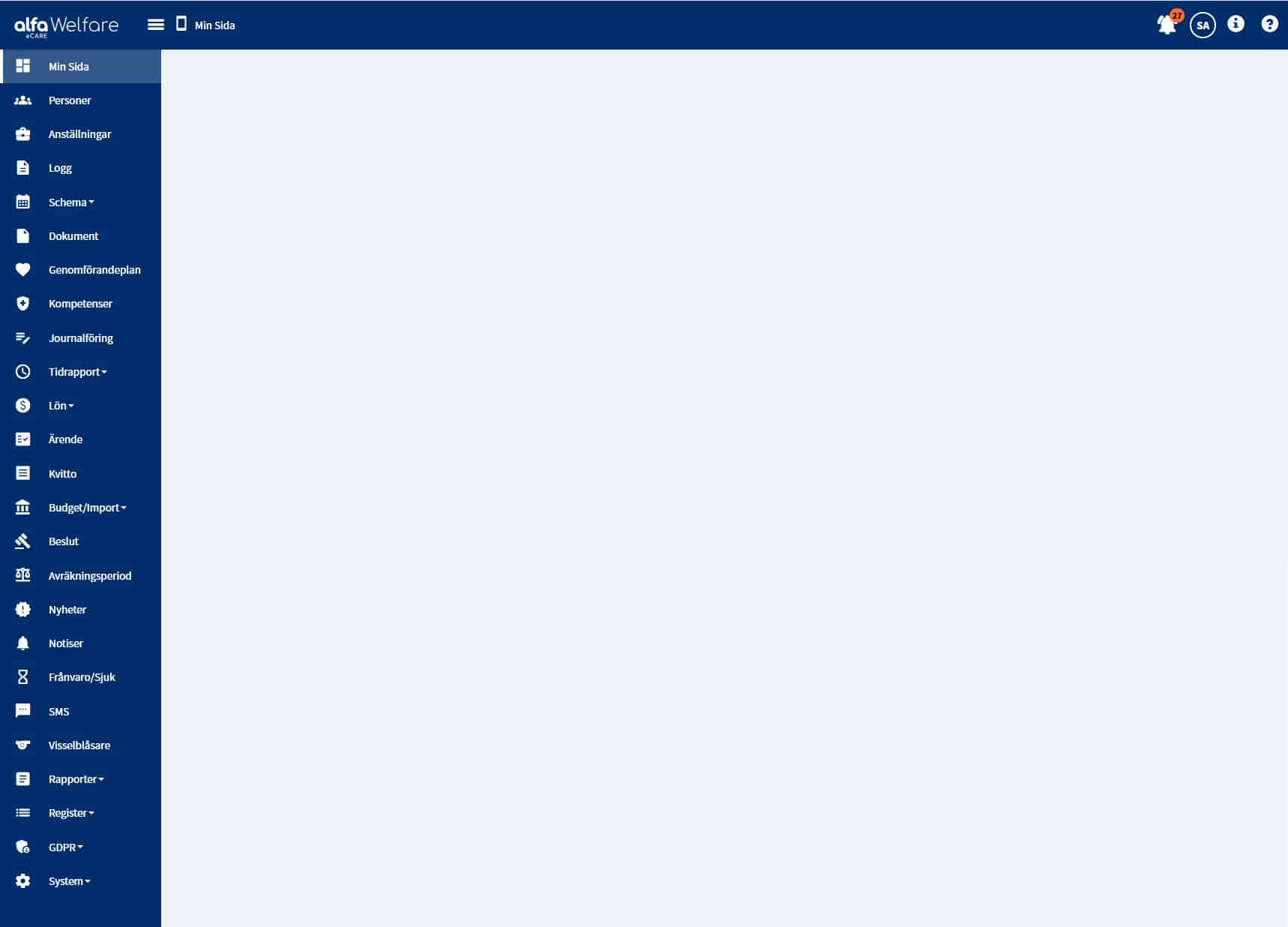
Nedan följer en kort förklaring för de olika menyvalen som finns. Se mer fördjupande instruktioner av specifikt menyval genom att bläddra vidare i menyn till vänster.
Toppmenyn
Förklaring från vänster till höger:
Alfa eCare Welfare: håller man muspekaren över logotypen ser man vilken produkt man är inne i (i detta fallet Personlig assistans)
Hamburgermenyn: De tre strecken, även kallade hamburgermenyn, gör att du kan expandera huvudmenyn till vänster. Du kan välja ifall du endast vill se ikonerna eller hela menynamnet.
Telefonen: Här växlar du om för att kika på systemet från en mobilenhets-perspektiv.
Namnet på menyvalet: På nedan bild befinner man sig i menyvalet ”Min Sida”.
Notisklockan: Här kan man klicka sig till sina notiser. Man hamnar då på Min sida och kan titta på notiserna i panelen ”Notiser”.
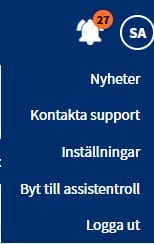
Initialer: Om man håller muspekaren över initialerna kan man navigera sig till nyheter, kontakta support (denna sidan är konfigurerbar), ens personliga inställningar, om man är både administratör och assistent kan man hoppa till sin assistentroll, samt att man kan logga ut.
Utropstecknet: Här kan ni själva ladda upp interna hjälpdokument till administratörer. Detta gör ni genom att ladda upp dokument i kategorin ”Hjälpdokument – admin”.
Frågetecknet: Via frågetecknet gör ni ett uthopp till Kundserviceportalen, där du befinner dig just nu.

Menyn till vänster

Min sida: På Min sida, även kallad, dashboarden kan du följa upp ditt arbete i olika paneler.
Personer: I Personer ser och administrerar du kring alla personer som är registrerade i systemet samt kan navigera dig till personens schema.
Anställningar: I Anställningar hanterar du Ansökningar, On-boarding (Nyanställning), Ändring av personal, Uppföljning samt Uppsägningar.
Logg: I Loggen kan du följa upp inloggningar, ändring av data i systemet, integrationsloggar samt läsloggar.
Schema: Under Schema kan man hantera Ej tillsatta pass (hantering av ej angivna pass i schemat med personsök), Grundschema (hantering av grundschema med personsök), Låsa scheman (i systemet kan man låsa historiska perioder så att ändring ej kan ske bakåt i tiden), QR-funktionen (följ upp incheckningar samt skicka ut en på-plats-kontroll hos kunder med QR), Tider (hantera pass i schemat via personsök), Avsluta schema (avsluta schemat hos specifika kunder) samt Tillgänglighetsfunktionen (följ upp vilka assistenter som har lagt sig tillgängliga/otillgängliga).
Dokument: I dokument kan du se alla dokument som är uppladdade i systemet. Det är även här du laddar upp bolagsdokument, hjälpdokument och dokument som ska kopplas till anställningsavtalet.
Genomförandeplan: Här kan du följa upp alla upprättade samt historiska genomförandeplaner som skapats i systemet.
Kompetenser: I Kompetenser kan du följa upp aktuella/ej aktuella kompetenser samt att du kan förnya dem vid behov.
Journalföring: På denna sidan kan du följa upp all journalföring som gjorts i systemet på alla eller valda personer med olika filtreringsmöjligheter.
Tidrapport: Under Tidrapport hittar du FK3066/E-IOA (uppföljning av vilka FK3066 som skickats in digitalt samt möjlighet att skicka dem/skicka om dem på nytt), Signera/Rapportera (ett menyval för att signera assistenternas arbetade tider samt möjlighet att få ut olika rapporter ex. FK3059 & FK3057) , Godkänn/Signera (ett nyare menyval för att godkänna/signera assistenternas arbetade tider samt möjlighet att få ut olika rapporter ex. FK3059 & FK3057), Skicka tidsredovisning (här skickar du in FK3069 digitalt till Försäkringskassan), Räkning (för nedladdning av FK3057) samt E-Räk (här skickar du FK3057 digitalt för signering till kund/ställföreträdare)
Lön: Under Lön hittar du Skapa löneunderlag (här beräknar du assistenternas lön, tar ut exportfiler samt lönefil som kan exporteras in till utvalda lönesystem, Checklista lön (XX) samt Lönerevison (en tilläggsmodul där du kan hantera ditt företags lönerevision).
Ärende: I ärende kan du följa upp alla ärenden som registrerats i systemet med olika filtreringsmöjligheter.
Kvitto: I kvitto kan du se alla uppladdade kvitton, attestera/granska dem samt göra en export.
Budget/Import: XX
Beslut: I Beslut kan du följa upp vilka kunder som exempelvis saknar beslut, har beslut som snart går ut samt fler filtreringsalternativ.
Avräkningsperiod: I Avräkningsperiod följer du upp kundernas förbrukade vs, beslutade timmar från myndighet.
Nyheter: Via nyheter kan du följa upp alla publicerade nyheter som gjorts samt publicera nya.
Notiser: Ett menyval för att kontrollera alla notiser som skickats ut i systemet.
Frånvaro/Sjuk: Här hanteras alla frånvaroansökningar som inkommer från assistenter.
SMS: Ett menyval för att följa upp vilka SMS som gått ut från systemet.
Visselblåsare: Via inloggningssidan kan man välja att ha Visselblåsare. Då kan personer lämna in avvikelser/tillbud via ett formulär som följs upp här.
Rapporter: Under rapporter följer man upp olika typer av data i systemet. Exempelvis ATL och begränsningsperioder. Det går också att få skräddarsydda rapporter (mot en kostnad) som man tar ut under Övriga rapporter.
Register: I register ställer man in olika typer av data i systemet. Läs mer under avsnittet.
GDPR: Under GDPR sker avidentifiering, gallring av data samt radering av data.
System: I System gör du exempelvis systeminställningar, ATL-inställningar samt lägger in Standardtexter. Läs mer under avsnittet.