Welfare Planering tillsammans med modulen Signering
Denna artikel beskriver hur Welfare Planering fungerar tillsammans med modulen Signering.
Översikt
Inloggning sker alltid via Alfa eCare Welfare Planering – https://web.mobilomsorg.se/
Welfare Planering försörjer Welfare Signering med följande:
- Organisation, det vill säga företagskod(er), grupper/verksamheter och team
- Medarbetare
- Befattningar
- Kunder/patienter
- Patientansvarig sjuksköterska, fysioterapeut och arbetsterapeut
- Varningar (går ej över när fler företagskoder är kopplade till en Signeringsmiljö)
Welfare Signering försörjer Welfare Planering med följande:
- Delegeringar
- HSL-insatser
Administrera medarbetare
Användare skapas och administreras endast i Welfare Planering. För att uppgifter om användare ska gå över till Welfare Signering krävs att:
- Medarbetaren är inskriven med personnummer
- Medarbetaren har en befattning tilldelad. Befattningen läggs till under fliken Medarbetarinfo på respektive medarbetare.
Observera! I de fall där flera företagskoder i Welfare Planering är kopplade till Signering och användaren finns i mer än en företagskod måste användaren ha samma befattning (exempelvis sjuksköterska) i alla företagskoder.
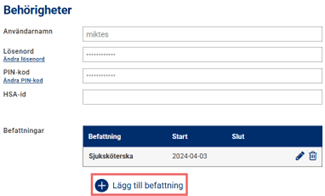
Respektive befattning kopplas till behörighetsroller i Welfare Signering. Detta görs i Welfare Signering, av behörig användare, under menyvalet Administrera och Roller.
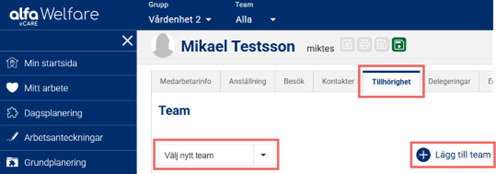
För att kunna filtrera utifrån team i Welfare Signering behöver team läggas till på respektive medarbetare i Welfare Planering. Teamtillhörighet läggs till under fliken Tillhörighet.
Administrera kund/patient
Kund/patient skapas och administreras endast i Welfare Planering.
För att uppgifter om kund/patient ska gå över till Welfare Signering krävs ett personnummer i Welfare Planering.
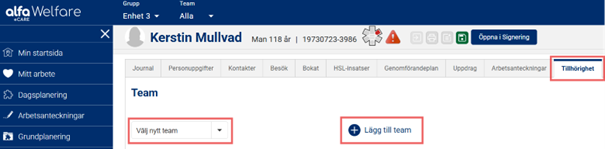
För att kunna filtrera utifrån teamtillhörighet i Welfare Signering behöver team läggas till på respektive kund/patient i Welfare Planering. Teamtillhörighet läggs till under fliken Tillhörighet.
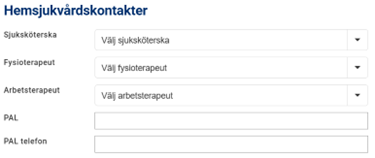
För att kunna söka utifrån Patientansvarig sjuksköterska, fysioterapeut och arbetsterapeut i Welfare Signering behöver aktuella medarbetare läggas till på respektive kund/patient i Welfare Planering. Detta görs under fliken Kontakter och rubriken Hemsjukvårdskontakter.
Gå till Signering via webgränssnitt
Det finns två sätt att ta sig över från Welfare Planering till Signering:
Med kund/patient
Klicka på knappen Öppna i Signering på kundens/patientens sida. Användaren hamnar då per automatik i Welfare Signering på aktuell patients signeringslista (under förutsättning att användaren har behörighet till Patientens insatser i Signering).

Utan patient
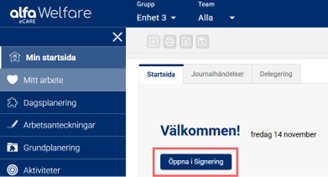
Klicka på knappen Öppna i Signering på startsidan i Welfare Planering. Användaren hamnar då per automatik i Welfare Signering och får åtkomst utifrån behörighet. För att få åtkomst knappen på startsidan krävs rollen Signeringsadministratör (ger även åtkomst till fliken HSL-insatser på kund/patient).
Gå till Signering via appen
Inloggning sker alltid via app för Welfare Planering. Uthoppet till app för Welfare Signering kan ske på tre olika sätt:
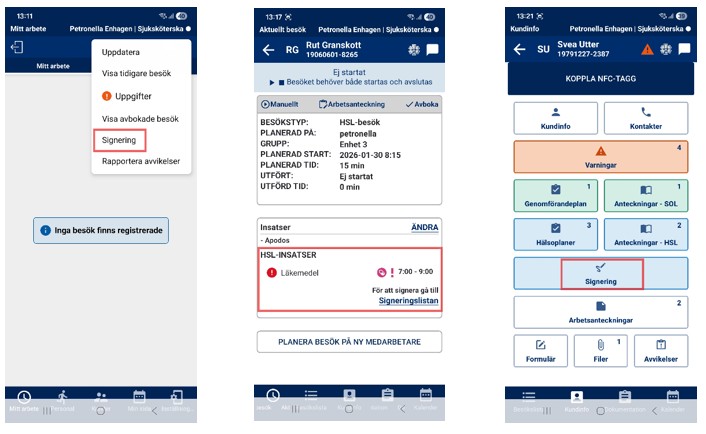
- Välj Mitt arbete och klicka på de tre prickarna i det övre högra hörnet och därefter på Signering. Uthopp sker då till Signering och till listan över samtliga insatser som ska utföras för vald enhet och aktuellt datum.
- Välj Mitt arbete och klicka på aktuellt besök och därefter För att signera gå till signeringslistan för att komma direkt till vald patients signeringslista för aktuellt datum.
- Välj Kunder och klicka på aktuell kund för att komma till Kundinfo. För att sedan komma till signeringslistan, klicka på Signering.
Administrera besökstyper
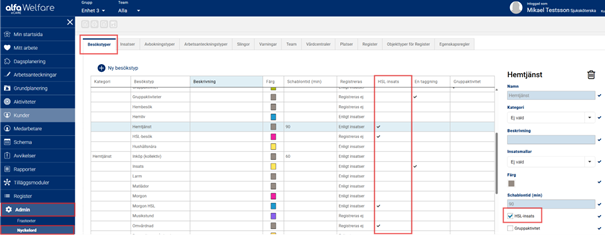
Det är besökstypen som styr om insatser från Welfare Signering matchas ut på besök i Welfare Planering. Det är endast besökstyper som är av typen HSL-insats som kan matchas mot HSL-insatser som legitimerad personal har lagt in i Welfare Signering.
Detta administreras i Welfare Planering under menyvalet Admin – Nyckelord och sedan fliken Besökstyper. Markera den besökstyp som ska kunna matchas med HSL-insatser från Welfare Signering alternativt skapa en Ny besökstyp. Bocka sedan för HSL-insats och klicka på Spara. Upprepa detta förfarande om det är fler besökstyper som ska vara av typen HSL-insats.
I kolumnen HSL-insats syns det vilka insatser som är av typen HSL-insats.
Planera ut HSL-insatser från Welfare Signering
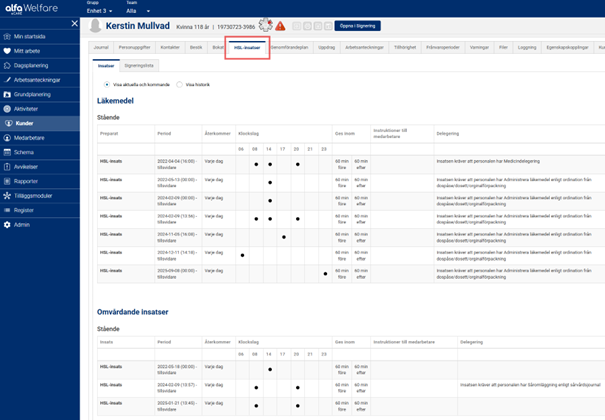
Fliken HSL-insatser på kund (kräver rollen Signeringsadministratör) i Welfare Planering ger en överblick över HSL-insatser från Welfare Signering.
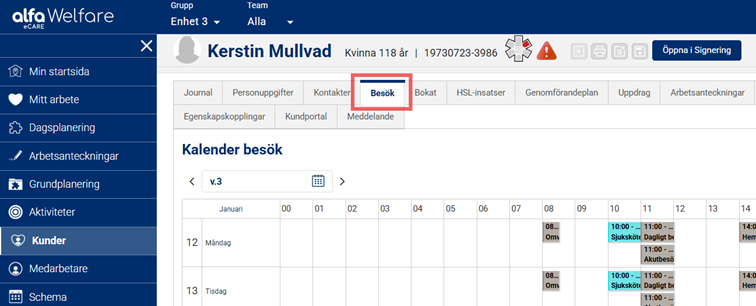
Under fliken Besök på kund ser vi skapade besök för aktuell kund och här kan vi även skapa nya besök. När det finns ett besök med rätt besökstyp (av typen HSL-insats) och som ligger inom rätt tidsspann (inom det tröskelvärde som legitimerad personal har angivit) kommer HSL-insatsen att matchas med det besöket. Om ett sådant besök inte finns behöver ett nytt besök skapas.
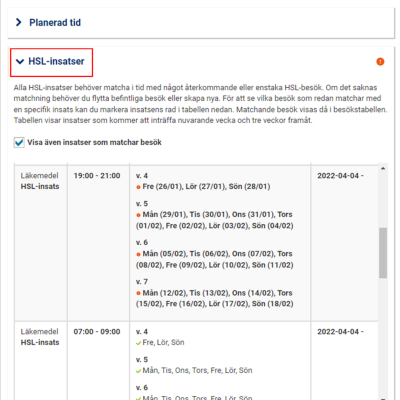
Längre ner på sidan under fliken Besök finns rubriken Planeringsunderlag. Det är en sammanställning över de HSL-insatser som ännu inte är matchade med något besök. Om det saknas matchning beror det på att det inte finns ett besök inom aktuellt tidsintervall eller att det är fel besökstyp.
Bocka för Visa även insatser som matchar besök för att även se insatser från Signeringen som är matchade med besök.
Dagsplanering – Grafisk planering
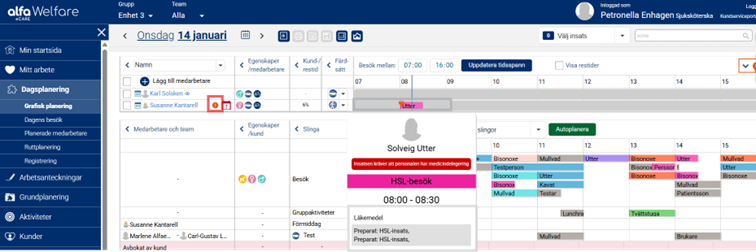
I den grafiska planeringen kan vi se vilka besök som är matchade till insatser från Welfare Signering. Håll muspekaren över ett besök. Besök som är matchade med HSL-insatser från Signeringen har en grå ruta längst ner med text Preparat: HSL-insats.
Ett besök som är matchat till HSL-insatser i Signeringen kan endast flyttas inom det tröskelvärde som legitimerad personal har satt upp för respektive insats. Detta visas genom en grå ram på aktuell medarbetare när besöket flyttas i sidled.
En varning dyker upp om den delegering som HSL-insatsen i besöket kräver inte matchar med aktuell medarbetares delegering.
Varningsrutan HSL-insatser utan besök visar vilka kunder som har HSL-insatser som ännu inte är matchade med besök. Klicka på en kund för att komma till kundens besöksflik.
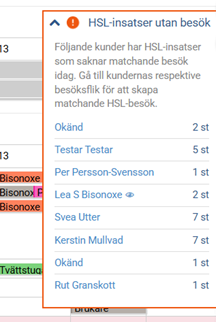
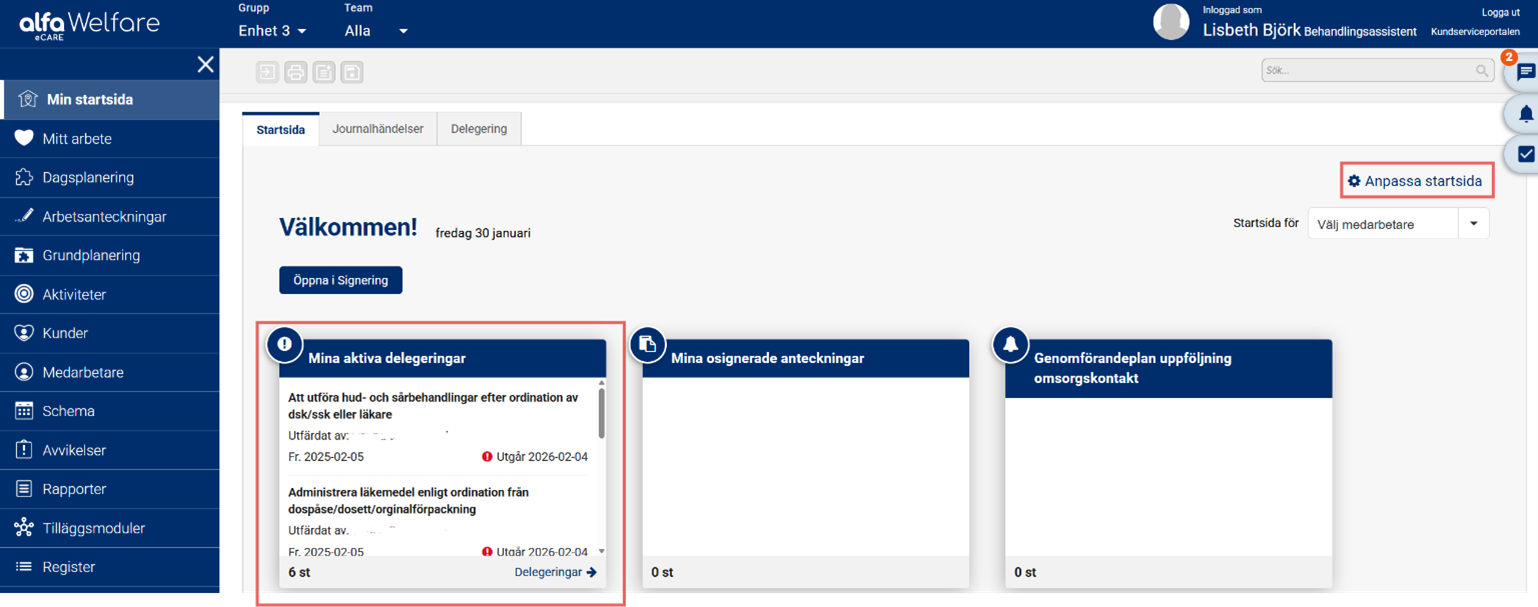
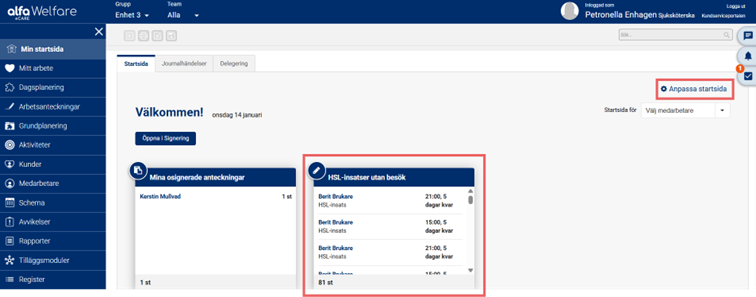
På startsidan finns möjlighet att lägga till kortet HSL-insatser utan besök genom att klicka på Anpassa startsida och lägg till kort. Detta kort visar om det saknas matchande HSL-besök till planerade HSL-insatser de närmaste sju dagarna.
Avboka besök kopplat till HSL-insatser i Welfare Signering
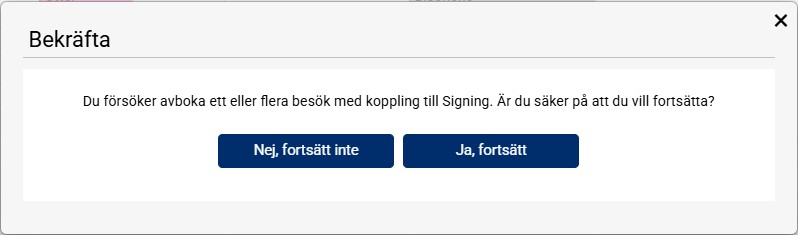
När man avbokar ett besök som är kopplat till en HSL-insats i Welfare Signering kommer en påminnelseruta visas som informerar om detta så att man är medveten om det. Detta sker både i webb och app.
För att gå vidare behöver man då välja Ja, fortsätt och besöket kommer då avbokas vilket medför att det eventuellt inte längre finns något besök inplanerat som matchar i tid med HSL-insatserna från Welfare Signering.
Delegeringar
När Welfare Planering är sammankopplad till Signering administreras delegeringar alltid i Welfare Signering.
På startsidan i Welfare Planering finns fliken Delegeringar. Här får vi en översiktsbild över de delegeringar som är utfärdade. På Visa filter finns även möjlighet att filtrera delegeringar.
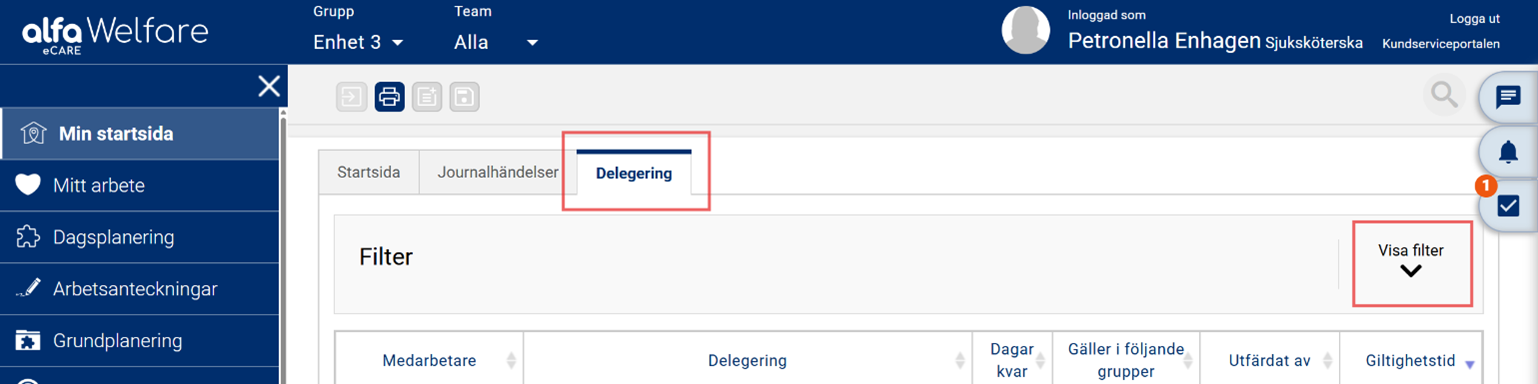
Under fliken Delegeringar på aktuell medarbetare finns en lista över de delegeringar som är utfärdade i Welfare Signering.
För att få överblick vilka delegeringar som är på väg att löpa ut för medarbetare i vald grupp/verksamhet finns möjlighet att anpassa startsidan med startsidekortet Utgående delegeringar. Kortet visar de delegeringar som går ut inom de kommande 30 dagarna. Detta kräver rollen Delegeringsadministratör.
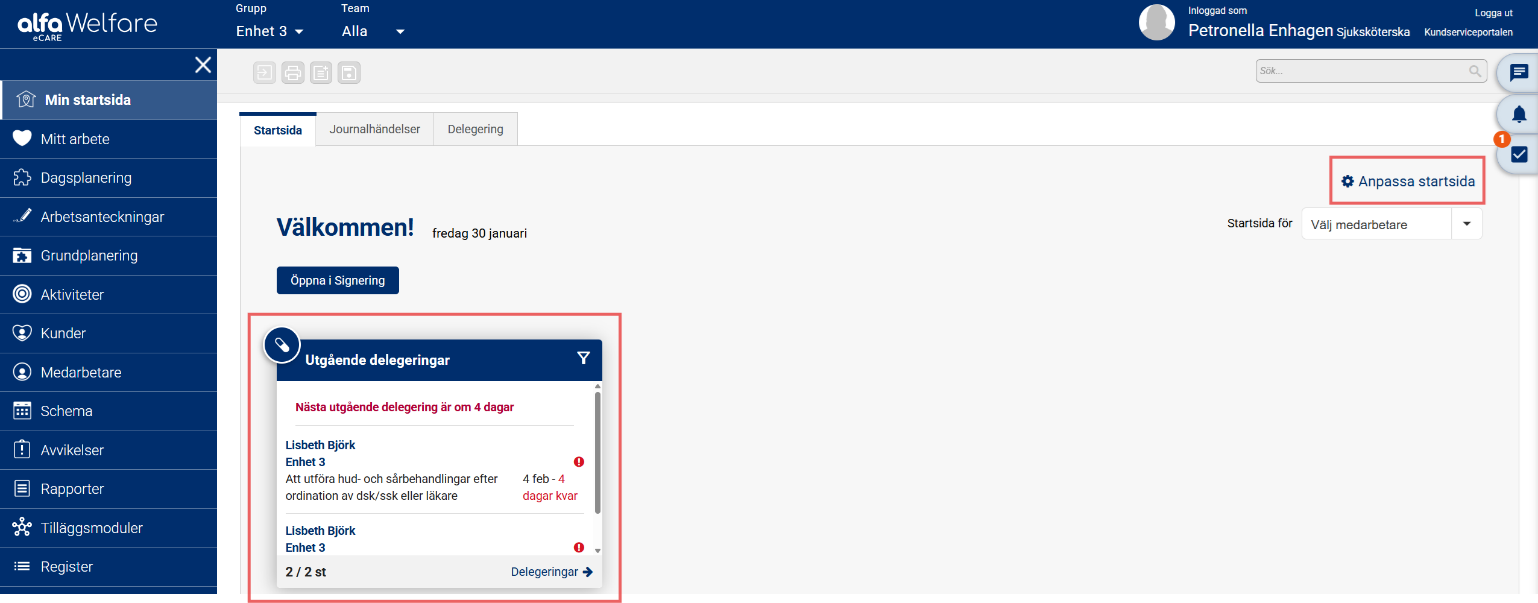
Observera! Medarbetare som är dolda (inaktiva) visas varken på översikten för delegeringar på startsidan eller på startsidekortet ”Utgående delegeringar”. Medarbetaren blir åter synlig i dessa vyer om denne aktiveras igen. Om en användare har varit dold och har delegeringar som löpt ut under tiden, visas dessa i översikten på startsidan när användaren aktiveras igen.
Delegerade medarbetare kan lägga till startsidekortet Mina aktiva delegeringar för att få en överblick vilka delegeringar som medarbetaren har och hur länge de gäller.